

Transformar a sua televisão num centro de entretenimento completo é mais simples do que imagina. Encontrei uma solução fantástica que permite aceder a uma vasta biblioteca de conteúdos.
Estou a falar do Flix IPTV, um player excepcional conhecido pelo seu desempenho fluido. A sua compatibilidade com televisões Samsung que utilizam o sistema Tizen OS é uma grande vantagem.
Neste artigo, partilho a minha experiência pessoal com este processo. Vou guiá-lo de forma clara e direta, para que consiga replicar todos os passos sem complicações.
Antes de mais, é importante reunir alguns requisitos. Precisa de uma subscrição IPTV ativa, que fornece credenciais como M3U URL ou Xtreme Codes. Uma ligação à Internet estável é igualmente crucial.
A configuração final é bastante intuitiva. O aplicativo suporta diversos formatos de playlist, tornando a personalização da sua experiência de visualização muito fácil.
Principais Conclusões
- O Flix IPTV é um player de alta qualidade para transmissão de conteúdos.
- A instalação é feita diretamente na Samsung App Store em televisões com Tizen OS.
- É necessário ter uma subscrição IPTV ativa com credenciais M3U ou Xtreme Codes.
- Uma ligação à Internet estável é fundamental para um desempenho ideal.
- O processo de configuração é simples e intuitivo.
- O player oferece compatibilidade com vários formatos de lista de reprodução.
Visão Geral e Preparação
Antes de iniciar qualquer configuração, é fundamental compreender os objetivos deste tutorial prático. Vou partilhar a minha experiência para garantir que tudo corre bem no seu equipamento.
Objetivos deste Guia
O principal objetivo é simplificar todo o processo de configuração. Quero que consiga transformar o seu equipamento numa poderosa plataforma de entretenimento.
Vou explicar detalhadamente como funciona este player de conteúdos. A minha experiência mostra que a preparação correta evita problemas futuros.
Este guia foi criado para utilizadores de todos os níveis de conhecimento. A clareza das instruções permite que qualquer pessoa consiga seguir os passos.
Requisitos Básicos e Compatibilidades
É essencial verificar a compatibilidade do seu equipamento. A maioria dos modelos recentes com sistema Tizen OS é compatível.
A velocidade de internet é crucial para uma experiência fluida. Recomendo pelo menos 10 Mbps para qualidade HD.
Para conteúdos em 4K, idealmente 25 Mbps ou superior. Esta preparação garante visualização sem interrupções.
Necessita de uma subscrição ativa de serviço de streaming. O player funciona como intermediário para aceder aos conteúdos.
A verificação prévia destes requisitos assegura sucesso na configuração. O processo torna-se rápido e eficiente.
How to install Flix IPTV on samsung smart tv
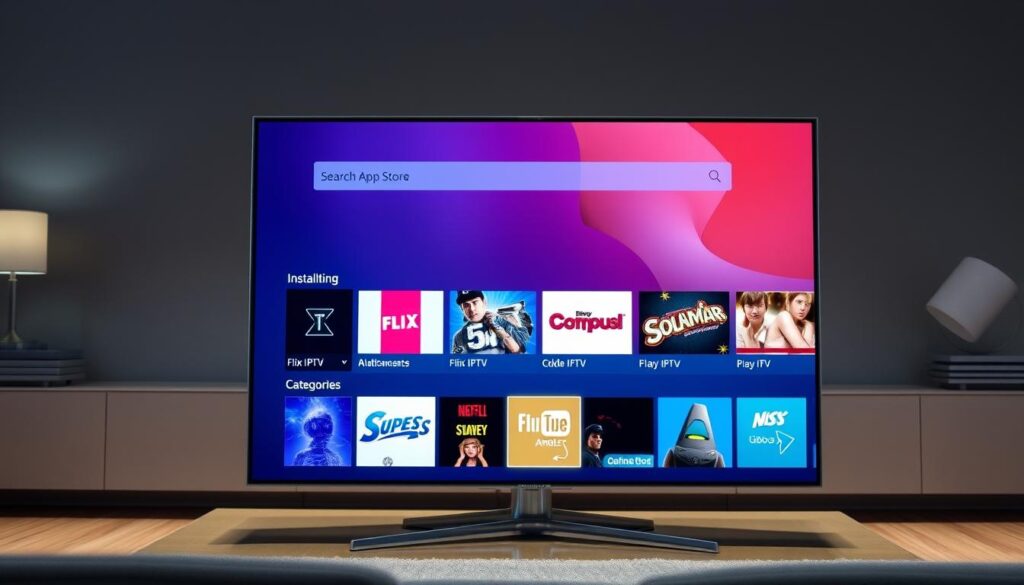
Vamos agora avançar para a parte prática: a obtenção do player diretamente da loja oficial do seu equipamento. Este processo é simples e segue uma sequência lógica.
Garantir que o televisor está ligado e com acesso à internet é o ponto de partida fundamental.
Aceder à Samsung App Store e Procurar o App
Utilize o comando remoto para premir o botão Home. No menu principal, localize e selecione a opção “Apps” ou “Samsung App Store”.
Dentro da loja de aplicativos, active a função de pesquisa. Escreva “Flix Pro IPTV” na barra correspondente. Se necessário, experimente a pesquisa por “Flix IPTV”.
Analise os resultados com atenção. Confirme que seleciona a versão oficial, verificando o programador.
Download, Instalação e Primeiros Passos
Na página do aplicativo, clique no botão “Instalar”. O sistema iniciará automaticamente o download e a instalação.
O tempo deste processo depende da sua velocidade de internet. Após a conclusão, uma notificação irá aparecer.
O player estará disponível na sua lista de aplicativos, pronto para a configuração inicial que explico a seguir.
| Fase | Ação Principal | Resultado Esperado |
|---|---|---|
| Acesso à Store | Pressionar botão Home e navegar até à loja. | Ecrã principal da Samsung App Store aberto. |
| Pesquisa | Usar a lupa e inserir o nome correto. | Lista de resultados da pesquisa, incluindo o app oficial. |
| Instalação | Selecionar o app e clicar em “Instalar”. | Aplicação transferida e instalada com sucesso. |
Configuração e Personalização da Experiência IPTV
A verdadeira magia acontece quando personalizamos o player de acordo com as nossas preferências individuais. Esta fase transforma uma aplicação genérica numa solução verdadeiramente nossa.
Inserção dos Dados e Configuração da Playlist
O primeiro contacto com o player revela o ecrã de informações do dispositivo. Anote cuidadosamente o endereço MAC apresentado, pois será essencial para o próximo passo.
Através do portal online oficial, introduzo o endereço MAC e o M3U URL fornecido pelo meu serviço. Verifico atentamente se não existem erros de digitação que possam comprometer o carregamento da playlist.
Ajustes de Qualidade, EPG e Outras Configurações
Nos ajustes de qualidade, posso selecionar a resolução preferida e configurar o buffer para otimizar o streaming. O EPG carrega automaticamente a programação dos canais quando suportado pelo serviço.
Esta funcionalidade mostra-me o que está a ser transmitido atualmente e a programação futura. Facilita bastante a navegação entre os diversos conteúdos disponíveis.
Opções de Personalização e Controlo Parental
O controlo parental permite-me restringir o acesso a certos canais ou categorias de conteúdo. Posso configurar um PIN de segurança para proteger as definições.
Organizar os canais por favoritos e criar listas personalizadas torna a experiência mais intuitiva. A interface adapta-se completamente às minhas necessidades específicas de visualização.
Resolução de Problemas e Otimização do Streaming
A experiência de streaming nem sempre é perfeita desde o primeiro momento, mas existem soluções simples para os problemas mais comuns. Partilho aqui as estratégias que funcionaram na minha utilização diária.
Soluções para Problemas Comuns na Instalação
Quando a playlist não carrega, verifico primeiro o URL M3U. Pequenos erros de digitação podem impedir o acesso ao serviço completo.
Se os canais apresentam buffering, testo a velocidade da minha conexão de internet. Uma ligação inferior a 10 Mbps pode causar interrupções frequentes.
Para problemas com o app, limpo regularmente a cache através das definições do dispositivo. Esta ação resolve a maioria dos congelamentos sem necessidade de reinstalação.
Dicas para Melhorar a Conexão e a Qualidade do Streaming
Prefiro sempre a ligação por cabo Ethernet. Esta opção oferece maior estabilidade para a transmissão de conteúdos em alta definição.
Quando utilizo WiFi, conecto-me à banda de 5GHz. Esta frequência proporciona melhor desempenho para o streaming de vídeo sem interferências.
Mantenho o dispositivo atualizado com as últimas versões do software. As atualizações corrigem frequentemente problemas de compatibilidade.
| Problema | Solução Imediata | Verificação Adicional |
|---|---|---|
| Playlist não carrega | Verificar URL M3U | Testar conexão internet |
| Buffering nos canais | Testar velocidade internet | Reiniciar router |
| App congela | Limpar cache | Verificar atualizações |
| Qualidade de imagem baixa | Ajustar definições | Contactar suporte |
Se estas soluções não resolverem o problema, recomendo contactar o suporte técnico do seu serviço IPTV. Eles podem ajudar com questões específicas da configuração.
Conclusão
Neste momento decisivo, o seu televisor está quase pronto para oferecer uma experiência de entretenimento completa. Seguindo este guia, conseguiu transformar o seu equipamento num centro multimedia avançado.
O Flix IPTV revela-se como uma escolha excecional entre os players disponíveis. A sua compatibilidade nativa com televisões Samsung smart garante performance otimizada.
Recomendo o período de teste gratuito para explorar todas as funcionalidades. Esta app funciona como intermediário para o seu serviço de subscription existente.
Para users com múltiplos dispositivos, o player está disponível noutras plataformas. Pode usar a mesma IPTV subscription em diferentes equipamentos.
Explore as opções de personalização e maximize o seu acesso a content diversificado. Aproveite esta solução versátil para smart TVs e outros dispositivos.
FAQ
A Flix IPTV está disponível diretamente na Samsung App Store?
Não, de momento a aplicação Flix IPTV não está listada na loja oficial da Samsung. É necessário instalar a aplicação através de um método alternativo, utilizando um ficheiro APK a partir de uma fonte segura.
Que modelos de televisores Samsung são compatíveis com a Flix IPTV?
A aplicação funciona na maioria dos modelos Samsung Smart TV com o sistema operativo Tizen. Recomendo que verifique se o seu modelo específico suporta a instalação de aplicações de fontes externas nas definições de segurança.
Preciso de uma subscrição de serviço IPTV para usar a Flix IPTV?
Sim, a Flix IPTV é um leitor de IPTV. Para aceder aos conteúdos, precisa de ter uma subscrição ativa de um serviço IPTV, que lhe fornecerá as credenciais de login ou um URL de lista M3U.
O que faço se a aplicação não carregar a lista de canais ou o guia de programação (EPG)?
Este problema está frequentemente relacionado com a ligação à Internet ou com o URL da playlist. Verifique a sua conexão de rede e confirme que inseriu corretamente o URL M3U ou os dados da sua conta na secção de configurações.
Posso utilizar a mesma conta Flix IPTV em vários dispositivos?
Isso depende dos termos da sua subscrição IPTV. Alguns serviços permitem várias ligações simultâneas, enquanto outros são limitados a um único dispositivo. Deve consultar o seu provedor de serviço IPTV para confirmar.
Como posso melhorar a qualidade de streaming e evitar buffering?
Para uma experiência otimizada, assegure-se de que a sua Samsung Smart TV tem uma ligação à Internet estável, de preferência por cabo Ethernet. Dentro da aplicação, pode também ajustar as definições do leitor e escolher uma qualidade de stream adequada à sua velocidade de Internet.


