

Bem-vindos ao nosso guia completo sobre como configurar o Windows IPTV Player no vosso dispositivo Firestick. Criámos este tutorial para vos ajudar a aceder a conteúdos de streaming de forma simples e eficiente.
O Windows IPTV Player tornou-se uma escolha popular entre os utilizadores portugueses que procuram alternativas flexíveis à televisão tradicional. Esta aplicação oferece uma experiência de visualização personalizada e adaptável às vossas necessidades.
Explicamos todo o processo de configuração, desde a preparação inicial do equipamento até à configuração final do software. O nosso método garante que conseguireis completar a instalação sem dificuldades técnicas.
Destacamos as principais vantagens de utilizar este tipo de aplicação no vosso dispositivo. Podeis aceder a canais em direto e conteúdo sob demanda quando quiserdes.
A segurança durante o processo é fundamental para proteger os vossos dados pessoais. Seguindo as nossas instruções passo a passo, garantimos uma configuração segura e responsável.
Principais Pontos a Reter
- Guia completo para configurar o Windows IPTV Player no Firestick
- Acesso simplificado a conteúdos de streaming personalizados
- Processo de instalação seguro e sem complicações técnicas
- Possibilidade de visualizar canais em direto e conteúdo on-demand
- Configuração adaptada para utilizadores portugueses
- Proteção dos dados pessoais durante todo o processo
- Utilização responsável e legal da aplicação
Introdução ao Windows IPTV Player e ao Firestick
O IPTV revolucionou a forma como consumimos conteúdo televisivo na era digital. Esta tecnologia permite aceder a canais e programas através da internet, eliminando a necessidade de equipamentos tradicionais.
Visão geral do IPTV e do Windows IPTV Player
IPTV significa Internet Protocol Television, um sistema que transmite conteúdo através de redes IP. Diferencia-se da televisão convencional pela flexibilidade e variedade de formatos disponíveis.
O Windows IPTV Player funciona como um leitor universal para diversos fornecedores de serviço iptv. Suporta múltiplos formatos de playlists, incluindo o popular M3U.
“A televisão por internet representa a evolução natural do consumo de media, oferecendo controlo total ao utilizador.”
Existem quatro principais tipos de formato IPTV:
- Transmissões em tempo real (TV ao vivo)
- Conteúdo sob demanda (bibliotecas de programas)
- Programas em replay (TV time-shifted)
- Conteúdo pay-per-view (near-video-on-demand)
| Aspecto | IPTV | Televisão Tradicional |
|---|---|---|
| Flexibilidade | Visualização em qualquer dispositivo | Limitada ao televisor |
| Custos | Normalmente mais competitivos | Contratos de longa duração |
| Equipamento | Streaming sticks ou apps | Decodificadores volumosos |
| Conteúdo | Acesso global a canais | Oferta regional limitada |
Objetivos e benefícios do guia
Este tutorial visa capacitar-vos para configurar autonomamente o vosso sistema de streaming. Aprendereis a utilizar diferentes players de forma segura e eficiente.
Recomendamos sempre escolher serviços legais e utilizar vpn para proteger a vossa privacidade. Desta forma, garantimos uma experiência de visualização optimizada.
O conhecimento adquirido permitir-vos-á explorar todo o potencial do consumo de media moderno. Conseguireis personalizar o vosso acesso a content conforme as vossas preferências.
Requisitos e Preparação do Dispositivo
Uma preparação adequada do vosso dispositivo é fundamental para uma experiência de streaming otimizada. Verificamos todos os elementos necessários antes de iniciar o processo.
Começamos pela análise do espaço disponível no vosso fire stick. É essencial ter storage suficiente não só para a aplicação, mas também para playlists e ficheiros EPG.
A compatibilidade do device e a versão mais recente do sistema garantem melhor performance. Confirmamos sempre estas especificações técnicas.
Espaço, compatibilidade e atualizações do Firestick
Recomendamos verificar estes aspetos antes da installation:
- Espaço livre mínimo de 500MB para a app e conteúdos
- Firestick com sistema operativo atualizado
- Compatibilidade com a versão da aplicação
Ferramentas necessárias
Precisamos da downloader app para efetuar o download do ficheiro APK. Esta ferramenta é indispensável pois a aplicação não está disponível na loja oficial.
Uma ligação à internet estável (mínimo 20 Mbps) é crucial. Para maior segurança, consideramos usar uma VPN durante todo o processo.
Preparámos antecipadamente as credenciais do fornecedor IPTV. Esta organização simplifica a configuração final. Para alternativas de configuração, exploramos opções como o IPTV Smarters Pro.
Configuração Inicial do Firestick
Preparar o vosso fire stick para receber aplicações externas requer algumas alterações nas definições do sistema. Estas configurações são essenciais para permitir o sideloading de aplicações não disponíveis na loja oficial.
Começamos por aceder às settings do dispositivo. Navegamos até Definições > Meu Fire TV > Opções de Programador.
Ativação das opções de “Apps de fontes desconhecidas”
Dependendo da versão do vosso device, encontrareis diferentes options. Os dispositivos mais recentes mostram apps unknown sources como “Install Unknown Apps”.
Nos modelos antigos, a opção aparece como “Apps de Fontes Desconhecidas”. Ativamos esta configuração clicando em “Ligar”.
| Característica | Firestick Antigo | Firestick Novo |
|---|---|---|
| Opção de Apps Desconhecidas | Apps de Fontes Desconhecidas | Install Unknown Apps |
| Localização no Menu | Opções de Programador | Opções de Programador |
| Método de Ativação | Botão “Ligar” | Autorização por Aplicação |
| Segurança | Ativação Global | Permissão Específica |
Habilitar o modo de desenvolvedor e outras definições
Se não visualizarem as Opções de Programador, acedam a Definições > Meu Fire TV > Acerca. Selecionem “Fire TV Stick” e cliquem sete vezes para ativar o modo.
Nas Opções de Programador, ativamos tanto o ADB Debugging como as apps unknown sources. Estas options permitem a install segura através do downloader.
Autorizamos especificamente a app Downloader para instalar aplicações desconhecidas. Esta app será crucial no próximo passo do processo.
Estas alterações nas settings garantem que o vosso dispositivo está preparado para receber a app desejada. Trabalhamos sempre com fontes confiáveis para manter a segurança.
Preparando o Ambiente para a Instalação
Chegou o momento de preparar o ambiente para receber a nova aplicação. Esta etapa é crucial para garantir que tudo funcione corretamente nos próximos passos.
Instalação do Downloader e sua configuração
O primeiro passo consiste em obter a app Downloader. Esta ferramenta permite descarregar ficheiros APK diretamente para o vosso dispositivo.
No ecrã home do vosso fire stick, naveguem para a opção “Find” e selecionem “Search”. Utilizem a barra de pesquisa para localizar a aplicação.
Ao digitar “Downloader”, surgirão várias sugestões na app store. Escolham a opção correta entre os resultados apresentados.
| Método | Vantagens | Limitações |
|---|---|---|
| Downloader App | Instalação direta de APK | Requer configuração prévia |
| App Store Oficial | Verificação de segurança | Oferta limitada |
| Transferência USB | Controlo total dos ficheiros | Processo mais complexo |
Selecionem “Get” ou “Download” para iniciar o processo de installation. Aguardem que a transferência e instalação sejam concluídas.
Após a conclusão, a downloader app estará disponível no menu de aplicações. Verifiquem se tudo está correto antes de avançar.
Esta app funciona como uma ponte essencial para aplicações não disponíveis na loja oficial. O ambiente está agora preparado para o próximo passo.
How to install windows iptv player on firestick
Agora passamos à ação, guiando-vos através do processo de transferência e configuração da aplicação no vosso dispositivo. Este é o momento crucial onde todo o preparativo anterior se concretiza.
Passo a passo para efetuar o download do APK
Iniciem a app Downloader a partir do menu principal. No screen inicial, localizam a caixa de texto para inserir o endereço.
Utilizem o teclado no screen para digitar o url correto fornecido por uma fonte confiável. Confirmem a exactidão do url antes de prosseguir.
Selecionem “Go” para iniciar o download. O time necessário varia conforme a vossa velocidade de internet.
Instruções para instalar e ativar o aplicativo
Após o download concluído, um pop-up de installation aparece automaticamente. Clicam em “Install” para iniciar o processo.
Aguardem alguns momentos enquanto a installation se completa. A velocidade depende do desempenho do vosso fire stick.
Quando terminado, cliquem em “Done”. Eliminem imediatamente o ficheiro APK clicando duas vezes em “Delete” para libertar espaço.
Para o iptv smarters pro, o método é idêntico. Basta utilizar o url oficial específico para essa app.
- Sempre verifiquem a autenticidade das fontes de download
- Evitem url não oficiais para prevenir malware
- O iptv smarters pro segue o mesmo processo seguro
Configuração do Windows IPTV Player
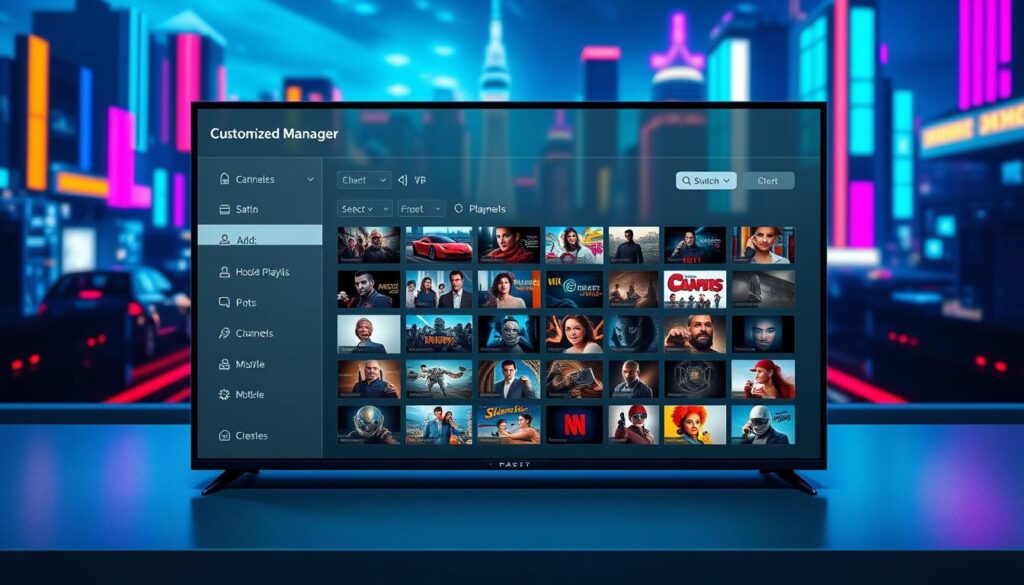
O verdadeiro potencial do software revela-se durante a fase de configuração inicial. Esta etapa transforma a aplicação básica numa poderosa ferramenta de streaming personalizada.
Ao iniciar o programa, encontram um ecrã de boas-vindas que apresenta o endereço MAC do dispositivo. Esta informação é crucial para o setup com o vosso iptv provider.
Adição e configuração das playlists
O leitor não inclui content próprio, exigindo a adição manual das playlist desejadas. Existem dois métodos principais para esta operação.
Para M3U URL, selecionam o tipo de playlist M3U. Inserem um nome personalizado e o url fornecido pelo provider. Clicam em “Add user” para iniciar o carregamento.
O método Xtreme Codes requer mais dados: username, password e API url do serviço. Após o login, a aplicação organiza automaticamente os channels por categorias.
| Método | Dados Necessários | Vantagens |
|---|---|---|
| M3U URL | URL da playlist | Configuração rápida |
| Xtreme Codes | User, pass, API URL | Organização automática |
Personalização das opções de exibição e controlo remoto
Após adicionar a playlist, podem personalizar a experiência. O guia de programas eletrónico (EPG) melhora a navegação entre channels.
Configuram o EPG inserindo o url específico do vosso iptv provider. Esta funcionalidade exige uma subscription ativa para funcionar corretamente.
“A personalização das playlists permite criar uma experiência televisiva única, adaptada aos vossos gostos pessoais.”
Adicionem múltiplas playlist de diferentes serviços para aceder a mais content. Recomendamos sempre verificar a legalidade do provided iptv service.
Utilização de VPN e Medidas de Segurança
Proteger a nossa privacidade online é essencial para uma experiência de visualização segura e despreocupada. Implementar medidas de segurança adequadas garante que podemos desfrutar do content sem preocupações.
Importância de conectar via VPN para privacidade
Uma vpn cria um túnel encriptado entre o vosso dispositivo e a internet. Esta tecnologia mascara o vosso endereço IP real, tornando-o invisível para providers de internet e entidades terceiras.
Esta camada adicional de proteção é crucial para streaming de qualidade. Impede que o vosso service de internet limite a velocidade durante horários de ponta.
A vpn permite aceder ao vosso iptv service habitual mesmo quando viajam. Conectem-se a um servidor no vosso país de origem para manter o acesso.
Dicas para evitar ameaças e manter a segurança online
Escolham sempre providers de vpn com reputação sólida no mercado. Serviços como ExpressVPN oferecem encriptação forte e velocidades consistentes.
Evitem redes Wi-Fi públicas ao realizar streaming sensível. Utilizem sempre uma subscription ativa de um provider confiável.
Verifiquem a legalidade do service de content que utilizam. A vpn protege a vossa privacidade, mas não legaliza serviços ilegais.
Os users devem criar passwords fortes para todas as contas. A combinação de vpn e boas práticas garante uma experiência segura.
Implementar estas medidas de segurança protege os vossos dados pessoais. A vpn assegura que o vosso device permaneça protegido durante o streaming.
Resolução de Problemas e Solução de Erros Comuns
Encontrar obstáculos durante a configuração pode ser frustrante, mas a maioria tem soluções simples. Identificamos os problemas mais frequentes e as respostas mais eficazes para garantir que a vossa experiência de streaming seja contínua.
Começamos por analisar as falhas mais comuns que podem surgir após a installation. Muitas vezes, a solução está nos details mais básicos.
Problemas de instalação e como corrigi-los
Se a app não descarrega, confirmem o url e ativem o JavaScript nas settings do Downloader. Um aviso de segurança indica que a opção para fontes desconhecidas não está ativa.
Um erro de parsing sugere um ficheiro APK corrompido ou uma version do device desatualizada. Verifiquem sempre a compatibilidade.
Quando o iptv smarters pro crasha ao iniciar, o problema pode ser cache ou espaço insuficiente. Uma reinstalação resolve frequentemente a questão.
Dicas para melhorar o desempenho do aplicativo
Um screen preto ou a app congelada requer paciência. Aguardem 60 segundos antes de agir. Limpar a cache é o próximo passo.
Problemas de login ou conteúdo que não carrega exigem a verificação das credenciais. Lembrem-se de que algum content pode estar geo-bloqueado.
Para melhorar a performance geral, fechem outras aplicações e reduzam o número de devices na rede. Isto liberta recursos valiosos.
Como proceder em caso de erros de ativação ou atualização
O buffering constante é normalmente um sinal de internet lenta. Reiniciem o router e considerem uma ligação por cabo para maior estabilidade.
Se certos canais desaparecem, atualizem a playlist. O problema pode estar no servidor do fornecedor. Usar o iptv smarters pro como alternativa é uma boa solução.
Seguindo estas dicas, conseguem manter a vossa app a funcionar com a máxima eficiência. A manutenção regular do device é fundamental.
Comparação com Outros Players IPTV
Escolher o software ideal para consumo de conteúdos televisivos é um passo crucial para uma experiência personalizada. Analisamos as opções disponíveis para vos ajudar a tomar uma decisão informada.
Os players de IPTV funcionam como portais, agregando streaming de vários serviços numa única app. Esta abordagem simplifica o acesso aos vossos channels preferidos.
Vantagens e limitações do Windows IPTV Player
Este iptv player destaca-se pela sua simplicidade e compatibilidade com vários formatos de lista. A sua interface é intuitiva, ideal para utilizadores que preferem uma configuração rápida.
No entanto, pode carecer de algumas features avançadas presentes noutras aplicações. A personalização de aspetos visuais é mais limitada comparativamente.
Diferenciação face a alternativas como IPTV Smarters Pro
O iptv smarters pro oferece um leque alargado de features, incluindo EPG automático e controlo parental. É uma app robusta com foco na segurança e privacidade.
Outras alternativas como TiviMate ou Kodi apresentam pontos fortes distintos. A escolha depende das vossas necessidades específicas de media.
| Característica | Windows IPTV Player | IPTV Smarters Pro | TiviMate |
|---|---|---|---|
| Facilidade de Uso | Excelente | Boa | Média |
| Funcionalidades Avançadas | Básicas | Extensas | Extensas |
| Personalização | Limitada | Moderada | Elevada |
| Suporte a Múltiplas Playlists | Sim | Sim | Sim |
Para use iptv smarters ou outro player, considerem a vossa familiaridade com tecnologia. A melhor opção equilibra poder de customização com usabilidade.
- Streaming mais suave: Smart IPTV
- Mais features e controlo: TiviMate
- Equilíbrio e segurança: IPTV Smarters Pro
- Simplicidade: Windows IPTV Player
Avaliem fatores como atualizações regulares e suporte ao cliente. Um bom iptv player evolui para melhor servir os seus utilizadores.
Dicas para Otimizar a Experiência de Streaming
A experiência de visualização pode ser significativamente melhorada com alguns ajustes estratégicos. Vamos partilhar consigo as melhores práticas para maximizar a qualidade do vosso streaming.
Configurações ideais para qualidade de streaming
As definições da vossa app influenciam diretamente a qualidade do content. Comecem por verificar as options de vídeo disponíveis no menu de configurações.
Uma velocidade de internet adequada é fundamental para streaming fluido. Recomendamos mínimo de 20 Mbps para conteúdo HD.
Utilizar uma vpn de qualidade ajuda a manter velocidades consistentes. Esta ferramenta evita throttling baseado no tipo de content.
Táticas para evitar buffering e interrupções
Reiniciar o router regularmente pode resolver problemas de conectividade. Esta simples ação melhora a performance do vosso device.
Limpar a cache da aplicação liberta espaço valioso no device. Esta manutenção previne lag e crashes durante o streaming.
Evitem sobrecarregar a rede com múltiplos dispositivos. Cada device adicional consome largura de banda disponível.
Para configurações avançadas, acedam à page web do serviço através do browser. Encontram options adicionais nesta home page.
“A otimização regular das configurações transforma uma experiência básica de streaming numa visualização premium.”
Mantenham a app sempre atualizada para beneficiar das últimas features. As atualizações corrigem bugs e melhoram a performance.
Conclusão
Terminamos o nosso tutorial com a certeza de que alcançaram autonomia na gestão do vosso content digital. Seguindo cada etapa, transformaram o vosso device numa poderosa plataforma de streaming.
Relembramos a importância de escolher apenas services legítimos para garantir uma experiência segura. A utilização de vpn mantém a vossa privacidade protegida durante as sessões de visualização.
Este guia serve como referência permanente para futuras configurações. Para apoio adicional, consultem o nosso guia de configuração completo.
Explorem todas as funcionalidades disponíveis no vosso player preferido. A personalização torna a experiência única para cada utilizador.
Continuem a acompanhar-nos para mais dicas sobre otimização de media e descoberta de novos channels. A vossa jornada no mundo do streaming apenas começou!
FAQ
É seguro instalar o Windows IPTV Player através de um ficheiro APK?
Sim, o processo é seguro desde que obtenha o ficheiro APK a partir de uma fonte oficial e confiável. Recomendamos sempre o uso de uma VPN para proteger a sua privacidade e dados durante o streaming de conteúdos.
O que fazer se a aplicação não aparecer no ecrã principal do meu dispositivo após a instalação?
Se a aplicação não estiver visível, aceda à secção “As Vossas Aplicações e Jogos” no menu do Fire Stick. Por vezes, as apps recentemente instaladas ficam localizadas nesta área. Pode mover a aplicação para o ecrã principal a partir das definições.
Preciso de uma subscrição de um provedor de serviço IPTV para utilizar o Windows IPTV Player?
Absolutamente. O player em si é apenas um software para reproduzir canais. Necessita de um serviço IPTV ativo, que lhe fornecerá um URL ou um ficheiro M3U para configurar a sua lista de reprodução dentro da aplicação.
Posso utilizar o mesmo método para instalar outras apps de players IPTV, como o IPTV Smarters Pro?
Sim, o processo é muito semelhante. Utiliza a aplicação Downloader para descarregar o ficheiro APK oficial do IPTV Smarters Pro ou de outro player da sua escolha, seguindo os mesmos passos de configuração.
Como adiciono os meus canais e listas de reprodução após a instalação?
Dentro do Windows IPTV Player, vá até às definições ou opções de configuração. Existe normalmente uma secção dedicada para adicionar uma nova lista de reprodução, onde introduz o URL fornecido pelo seu provedor ou carrega um ficheiro M3U local.
O que significa ativar "Apps de fontes desconhecidas" e é reversível?
Esta opção, encontrada nas definições de segurança do dispositivo, permite a instalação de aplicações não provenientes da App Store oficial da Amazon. É uma medida de segurança que pode ser desativada a qualquer momento, revertendo para as definições padrão.
Encontro frequentemente buffering. Como posso melhorar o desempenho?
O buffering pode ter várias causas. Recomendamos verificar a velocidade da sua ligação à Internet, utilizar uma ligação por cabo Ethernet em vez de Wi-Fi se possível, e garantir que o seu Firestick tem espaço de armazenamento suficiente. Ajustar a qualidade de streaming nas definições do player também pode ajudar.


