

Explorar um vasto mundo de entretenimento na sua televisão tornou-se mais acessível. Muitas pessoas procuram uma forma prática de aceder a diversos conteúdos. Este guia foi criado para responder a essa necessidade.
Vou partilhar o meu método pessoal para configurar uma aplicação específica no seu ecrã. Escolhi esta abordagem pela sua simplicidade e eficácia. Permite desfrutar de milhares de canais com uma interface que qualquer pessoa consegue usar.
A minha experiência abrange vários dispositivos, como televisões Samsung, LG e Android TV. Cada passo será explicado de forma clara, desde o início até à configuração final. O objetivo é garantir que não perde nenhum pormenor importante.
Este tutorial é baseado na minha experiência prática. Foi feito para que consiga rapidamente começar a usufruir de todos os benefícios.
Principais Conclusões
- Método simples e eficaz para configurar a aplicação.
- Compatível com diversas marcas e modelos de televisores.
- Acesso a uma vasta biblioteca de conteúdos televisivos.
- Interface intuitiva e fácil de utilizar.
- Guia passo a passo baseado em experiência prática.
- Configuração rápida para começar a utilizar rapidamente.
Introdução e Visão Geral
Para muitos utilizadores, encontrar uma aplicação estável e funcional para reproduzir conteúdo IPTV é uma prioridade essencial. O Flix IPTV Smarters surge como resposta a esta necessidade, oferecendo uma experiência de visualização superior.
O que é o Flix IPTV Smarters e as suas vantagens
Esta aplicação funciona como um player IPTV que não fornece conteúdo próprio. Em vez disso, permite aceder aos canais da sua subscrição através de uma playlist ou link m3u.
Na minha experiência, o Flix IPTV destaca-se pela estabilidade excepcional. Lida eficazmente com playlists extensas contendo milhares de canais.
As suas funcionalidades incluem suporte para mais de 17 idiomas. Oferece também personalização completa da interface visual. Pode escolher entre vários temas e ajustar legendas conforme preferência.
Por que escolher este guia passo a passo
Desenvolvi este tutorial baseado na minha experiência prática com múltiplos dispositivos. Encontrei algumas dificuldades durante o processo que pretendo ajudar a evitar.
O objetivo é proporcionar uma configuração rápida e eficaz. Desta forma, poderá começar a usufruir rapidamente de todos os benefícios desta aplicação.
A interface intuitiva e as funcionalidades avançadas tornam esta uma escolha premium. Garantem uma experiência de visualização de qualidade superior para filmes, séries e conteúdos em direto.
Preparação para a Instalação
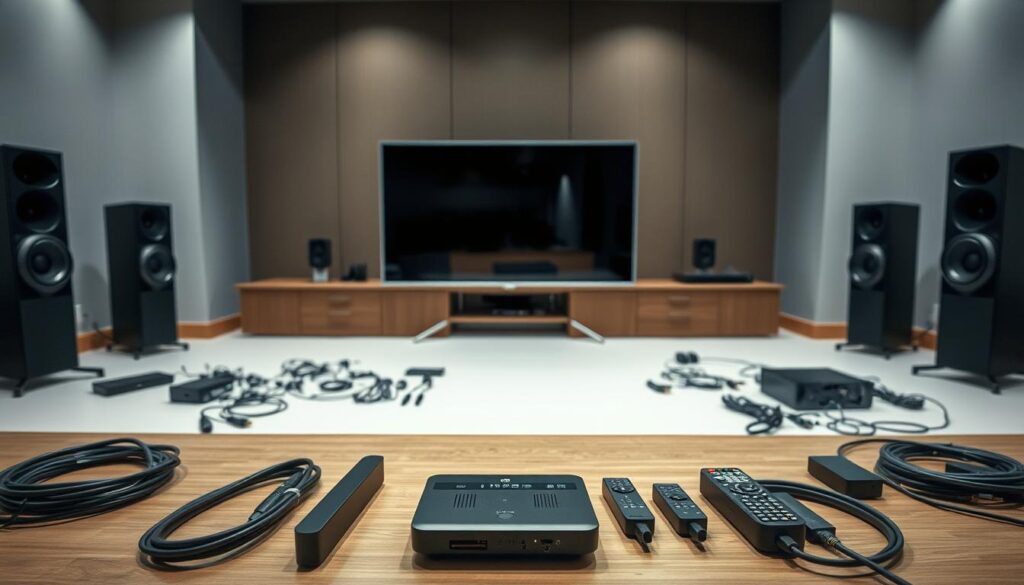
Uma preparação adequada é fundamental para garantir uma instalação rápida e sem complicações do seu player IPTV. Vou guiá-lo através de todos os requisitos e dados necessários que deve ter à mão antes de começar.
Requisitos Necessários e Compatibilidade de Dispositivos
O primeiro passo é confirmar a compatibilidade do seu device. Esta aplicação funciona em vários modelos, incluindo Samsung Smart TV, LG WebOS, Android TV, Apple TV e Amazon Fire TV.
Uma conexão de Internet estável é vital para uma experiência de streaming de qualidade. Na minha experiência, recomendo uma velocidade mínima de 10 Mbps para HD e 25 Mbps para conteúdo 4K.
Verifique também o espaço de armazenamento disponível no seu equipamento. Garantir que as settings de rede estão otimizadas evita problemas comuns de ligação.
Obtenção das Credenciais e Playlist IPTV
Para aceder aos content, precisa das credenciais da sua iptv subscription. O seu provider deve fornecer-lhe estes dados após a subscrição do services.
Existem dois formatos principais de credenciais. É importante saber qual deles o seu fornecedor utiliza para um setup correto.
| Formato de Credenciais | Componentes Necessários | Vantagem Principal |
|---|---|---|
| URL M3U | Um único link web (url) | Contém toda a playlist de canais num único elemento. |
| Xtream Codes | URL do servidor, nome de utilizador, password | Login mais estruturado, comum em muitos providers. |
Escolha um fornecedor de confiança que ofereça support técnico e credenciais compatíveis. Ter estes dados preparados torna o processo seguinte muito mais simples para os users.
How to install Flix IPTV Smarters on smart tv
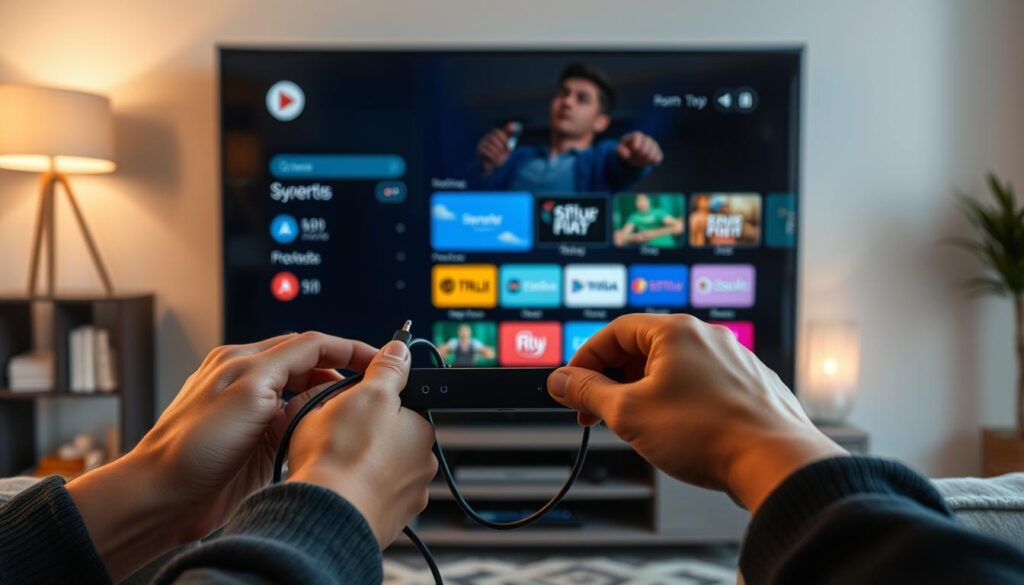
Agora chegou o momento de colocar as mãos na massa e proceder à instalação prática. Vou guiá-lo através dos diferentes métodos consoante o seu device específico.
Passos Iniciais para Iniciar a Instalação
Para televisões Samsung e LG, o processo é bastante direto. Aceda à loja de apps do seu televisor e pesquise por “Flix IPTV”.
Selecione a aplicação correta e inicie o download. Em poucos minutos terá o player pronto a usar.
Utilizadores de Android TV encontram o software na Google Play Store. Basta procurar pela mesma designação para iniciar o setup.
Utilização do Downloader e Acesso à Loja de Aplicações
Para dispositivos FireStick, o método é diferente. Primeiro, active “Apps de Fontes Desconhecidas” nas settings de desenvolvedor.
Instale depois a app Downloader da Amazon Store. Esta ferramenta permite carregar o ficheiro APK necessário.
Insira o url app.flixapp.tv no campo apropriado. Aguarde o download completo e selecione “Instalar” quando solicitado.
Seguindo estes passos simples, terá acesso a todos os canais rapidamente. A aplicação estará pronta para streaming imediato.
Configuração e Personalização da Aplicação
A configuração personalizada permite adaptar a aplicação às suas necessidades específicas. Esta fase é crucial para garantir uma experiência de utilização otimizada.
Ajustes iniciais e configuração de conta
Após a instalação, lance a app pela primeira vez. Anote o endereço MAC que aparece no ecrã inicial. Este dado é essencial para o setup da sua conta.
Caso não tenha anotado o endereço MAC, pode encontrá-lo no menu lateral. Aceda a Settings e depois a “User Account”.
Vá agora para https://flixiptv.eu/mylist num browser. Preencha o formulário com o endereço MAC e o URL M3U do seu provider. Clique em “Send” para confirmar.
Reinicie a aplicação ou vá a Settings > “Change Playlist”. Selecione OK para recarregar a lista de canais.
Personalização de temas e legendas
Esta app oferece diversas opções de personalização. Em Settings > “Change Language”, escolha entre mais de 17 idiomas disponíveis.
Para alterar a aparência visual, aceda a “Change Theme”. Pode selecionar entre vários designs para a interface.
Ative players externos como MX Player e VLC em “External Players”. Esta opção oferece maior flexibilidade na reprodução de conteúdo.
Em “Subtitle Settings”, ajuste o tamanho, cor e fundo das legendas. Estas funcionalidades melhoram a visualização de filmes e séries.
Recursos e Funcionalidades do Flix IPTV
A verdadeira potência desta aplicação revela-se através dos seus recursos exclusivos e personalização. Vou mostrar como estas funcionalidades elevam a experiência de visualização.
O suporte para múltiplos dispositivos permite usar a mesma subscrição em diferentes aparelhos. Desde televisões Samsung até Android TV e iOS devices. A criação de listas de favoritos facilita o acesso aos seus canais preferidos.
Integração com players externos
A app integra perfeitamente com MX Player e VLC Player. Esta opção oferece controlo avançado sobre legendas e sincronização. A qualidade de streaming melhora significativamente.
Adicionar múltiplas playlists é ideal para organizar conteúdo por categorias. Pode ocultar secções específicas para simplificar a interface. O guia de programas (EPG) ajuda a planear visualizações futuras.
Comparando com outras apps da Google Play Store, este player oferece estabilidade superior. A experiência com filmes e séries torna-se mais envolvente. Os utilizadores beneficiam de uma navegação intuitiva em todos os dispositivos.
Dicas e Soluções para Problemas Comuns
A resolução de problemas técnicos é uma parte natural da experiência com qualquer app de streaming. Partilho consigo as soluções mais eficientes para os desafios mais frequentes.
Diagnóstico e resolução de problemas de conexão e credenciais
Quando os canais não carregam ou sofrem buffering, verifique primeiro a velocidade da Internet. Uma conexão abaixo de 10 Mbps afeta a qualidade do conteúdo.
Para problemas com credenciais, confirme o formato do URL (http:// em vez de https://). Pequenos erros de digitação impedem o acesso à sua playlist.
Se a app crashar frequentemente, actualize-a na store do seu device. Limpar o cache nas settings resolve muitos problemas de desempenho.
Recomendações para melhorar a experiência de streaming
Use ligação Ethernet quando possível para maior estabilidade. Feche outras apps em segundo plano durante a visualização.
Para o guia de programas (EPG) não aparecer, active a opção nas configurações. Aguarde até 24 horas para carregamento completo.
Contacte o support do seu provider se os problemas persistirem. Mantenha a aplicação actualizada para evitar dificuldades futuras.
Conclusão
Chegámos ao final desta jornada de configuração com conhecimentos sólidos para o seu entretenimento. Ao longo deste guia, mostrei exactamente como configurar o Flix IPTV na sua televisão, desde a preparação inicial até à resolução de problemas.
Esta app destaca-se como uma das melhores opções de player disponível. Oferece estabilidade excepcional e uma interface intuitiva que melhora significativamente a qualidade da visualização. O período de teste gratuito de 7 dias permite testar todas as funcionalidades.
Após o teste, ative a licença vitalícia por apenas 7,99 EUR através do link de activação. Lembre-se que a app não fornece conteúdo próprio – precisa de uma subscrição IPTV ativa.
Explore todas as opções de personalização para optimizar a sua experiência. Com este setup completo, está preparado para aceder a milhares de canais com streaming de alta qualidade. Para mais detalhes sobre compatibilidade, consulte o guia completo de instalação.
Estou confiante que irá desfrutar muito desta solução para os seus filmes e séries. Aproveite ao máximo o Flix IPTV e todas as suas potencialidades!
FAQ
A minha smart TV não tem acesso à Google Play Store. Como posso instalar a aplicação?
Podes utilizar métodos alternativos, como a instalação via ficheiro APK. Precisas de ativar a opção “Fontes Desconhecidas” nas definições de segurança do teu dispositivo. Depois, usa uma aplicação como o Downloader para transferir e instalar o ficheiro APK oficial do Flix IPTV Smarters diretamente de um site de confiança.
Que tipo de subscrição IPTV é necessária para utilizar o player?
Precisas de uma subscrição IPTV ativa de um fornecedor de serviços. Esta subscrição fornece-te as credenciais de acesso, como o URL do servidor, nome de utilizador, palavra-passe e, por vezes, uma ligação M3U para a tua playlist de conteúdos. O Flix IPTV Smarters é o player que utiliza esses dados para aceder aos canais, filmes e séries.
O que devo fazer se a aplicação não reproduzir os canais ou se o streaming estiver instável?
Primeiro, verifica a tua ligação à Internet. Uma velocidade estável é crucial para uma experiência de visualização de qualidade. De seguida, confirma que as credenciais da tua subscrição estão corretamente inseridas nas definições da aplicação. Se o problema persistir, experimenta alterar o player interno ou usar um player externo como o VLC Media Player, configurável nas opções da app.
Posso usar a mesma conta em vários dispositivos, como o meu telemóvel e a smart TV?
Isso depende diretamente da política do teu fornecedor de serviços IPTV. Algumas subscrições permitem ligações múltiplas em diferentes dispositivos, enquanto outras são limitadas a um único utilizador. Deves consultar os termos do teu fornecedor para confirmar quantas ligações simultâneas a tua subscrição suporta.
É possível personalizar a interface e a lista de canais na aplicação?
Sim, o Flix IPTV Smarters oferece várias opções de personalização. Podes criar e gerir listas de favoritos para os teus canais e conteúdos preferidos. Além disso, a aplicação permite ajustes como a alteração de temas, o tamanho da EPG (Guia de Programação Eletrónica) e configurações de áudio e legendas para melhorar a tua experiência de visualização.


