

Transformar um Raspberry Pi num centro de entretenimento personalizado é um projeto entusiasmante. Este pequeno dispositivo oferece uma liberdade incrível para criar soluções adaptadas às tuas necessidades.
Neste guia, vou acompanhar-te num processo passo a passo. O objetivo é configurar uma plataforma de IPTV robusta e fácil de utilizar. Vou partilhar contigo todos os detalhes necessários para teres sucesso.
Desde a preparação inicial do hardware até à configuração final, cada etapa será explicada de forma clara. Mesmo para quem tem pouca experiência técnica, este tutorial foi desenhado para ser acessível. Vamos cobrir desde a instalação do sistema operativo até à personalização de canais.
Ao finalizar, terás um sistema completamente funcional para desfrutares dos teus conteúdos favoritos. A qualidade de reprodução e a estabilidade serão prioridades ao longo de todo o processo.
Principais Conclusões
- Este guia detalha um método completo para configurar um leitor de IPTV.
- O processo é explicado de forma clara, sendo acessível para iniciantes.
- Inclui a preparação do hardware e a configuração do software.
- Foca-se na otimização da reprodução e na resolução de problemas comuns.
- O resultado final é um sistema estável e personalizado para entretenimento.
Introdução e Contextualização
Explorar as possibilidades de entretenimento doméstico através de tecnologia acessível é uma jornada recompensadora. Muitas pessoas procuram soluções económicas para transformar a sua experiência de visualização.
Objetivo do Guia
O principal objetivo deste tutorial é capacitar-te para criares o teu próprio sistema de media center. Vou guiar-te através de cada etapa necessária. Desta forma, poderás usufruir de conteúdos de forma autónoma e eficiente.
Este guia foi pensado especialmente para utilizadores em Portugal. A combinação certa de hardware e software pode fazer a diferença no teu espaço doméstico.
Visão Geral do Perfect Player e Raspberry Pi
O player em questão é uma aplicação avançada que suporta listas M3U. Oferece inúmeras opções de personalização para uma experiência única. É uma ferramenta poderosa para quem valoriza controlo total.
Quanto ao device, trata-se de um computador compacto e versátil. Este pequeno equipamento transformou a forma como abordamos a tecnologia caseira. A sua relação custo-benefício é impressionante.
Juntos, estes dois elementos criam uma solução robusta para entretenimento. A ligação à internet permite aceder a diversos conteúdos. Esta é uma das things que torna o sistema tão interessante para o home entertainment.
Preparativos e Componentes Necessários
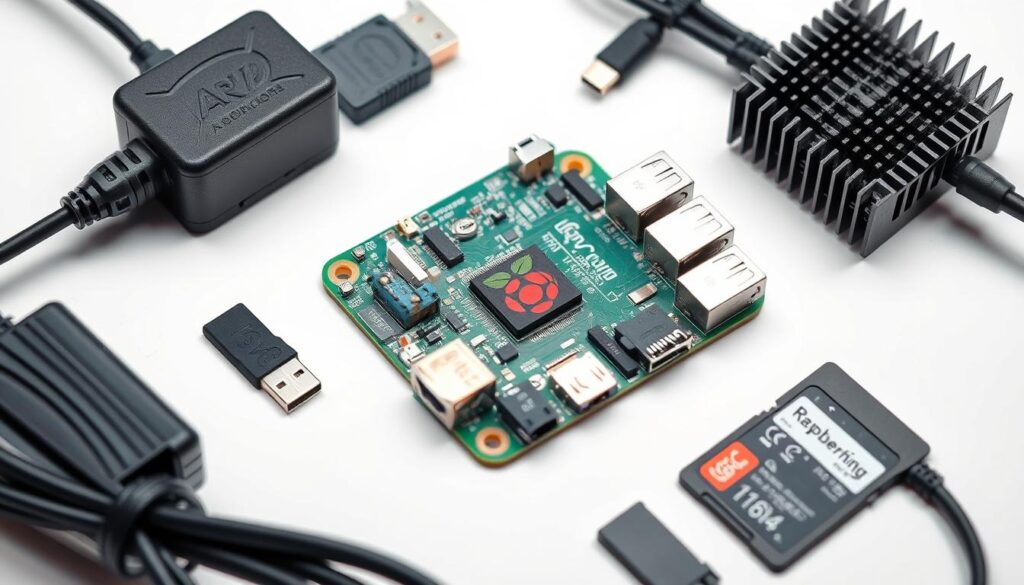
A preparação adequada é o primeiro passo para garantir o sucesso na configuração do seu sistema de entretenimento. Reunir todos os componentes antes de começar evita interrupções e garante uma instalação tranquila.
Vou detalhar tudo o que precisas para este projeto. Desde o hardware essencial até ao software necessário para a configuração.
Hardware e Acessórios
Para o hardware, vais precisar de alguns componentes fundamentais. A escolha certa garante melhor desempenho e estabilidade.
| Componente | Especificação Mínima | Recomendação | Notas |
|---|---|---|---|
| Raspberry Pi | Pi 3B+ | Pi 4 ou Pi 5 | Melhor para streaming de alta qualidade |
| Cartão microSD | 8GB Classe 10 | 16GB ou mais | Velocidade maior evita lag |
| Fonte de alimentação | 5V, 2.5A | 5V, 3A | Estabilidade é crucial |
| Cabo HDMI | Padrão | High Speed | Suporte a resoluções mais altas |
O cartão microSD é especialmente importante. Esta card armazena todo o sistema e configurações.
Downloads e Software Necessário
Para o software, ‘ll need fazer download de algumas ferramentas. O Balena Etcher é o tool que recomendo para gravar a imagem.
Este software é muito intuitivo. Funciona em qualquer computer com Windows, macOS ou Linux.
Considerações para Utilizadores em Portugal
Em Portugal, todos estes componentes estão disponíveis. Lojas online e físicas oferecem boas opções.
O size do cartão microSD deve ser adequado. Recomendo 16GB para ter espaço para futuras atualizações.
A fonte de power deve ser de qualidade. Usar a fonte oficial garante melhor desempenho.
How to install Perfect Player on Raspberry Pi
O momento de preparar o cartão microSD é crucial para o sucesso da instalação. Esta etapa transforma o hardware básico num sistema operacional completo.
Obtenção e flash da imagem do sistema
Primeiro, descarrega o file de imagem compatível com aplicações de media center. Recomendo imagens baseadas em LibreElec pela sua estabilidade.
Utiliza o Balena Etcher como tool principal para gravar a image. Este software é intuitivo e seguro para o processo de setup.
| Ferramenta | Velocidade | Facilidade de Uso | Compatibilidade |
|---|---|---|---|
| Balena Etcher | Rápida | Muito Fácil | Windows, macOS, Linux |
| Raspberry Pi Imager | Média | Fácil | Multiplataforma |
| Win32 Disk Imager | Rápida | Intermediária | Apenas Windows |
Inserção e configuração inicial do MicroSD
Após completar o flash, remove o card do computer. Insere cuidadosamente o microsd no slot do dispositivo.
Conecta o cabo hdmi entre o dispositivo e o screen. Liga depois a fonte de power para iniciar o sistema.
Durante o setup inicial, configura o idioma e timezone. Estabelece ligação de rede para transferir data adicional necessária.
Configuração e Ajustes do Perfect Player
Personalizar as definições do leitor multimédia permite criar uma experiência única e adaptada às tuas preferências. Vou explicar como configurar corretamente o software para obteres o máximo desempenho.
Definição das configurações básicas e playlist M3U
Ao abrir o player pela primeira vez, dirige-te ao menu principal. Seleciona a opção “Settings” para aceder às definições. Aqui encontras todas as opções de configuração.
Para adicionares os teus conteúdos, navega para a secção “General” e depois “Playlist”. Introduz o URL da tua lista M3U ou o caminho do ficheiro local. As playlists são essenciais para organizar os teus canais.
As definições default funcionam bem para a maioria dos utilizadores. No entanto, recomendo explorar as opções disponíveis. Podes ajustar o display conforme as tuas necessidades.
Ativação de grupos de canais e opções de personalização
Se tens listas extensas, ativa a opção “Show channels group as folders” nas definições de GUI. Esta funcionalidade organiza os canais por categorias, facilitando a navegação.
Para personalizar a experiência, usa um keyboard USB. Permite-te aceder rapidamente a todas as opções. Podes ajustar a calibração de video para otimizar a imagem no teu screen.
Durante o setup inicial, ‘ll need alguma paciência. O device precisa de tempo para processar as informações. Um example prático: se os canais demorarem a carregar, ajusta o timeout nas definições avançadas.
Este type de personalização garante que tens controlo total sobre a tua experiência de visualização.
Resolução de Problemas e Otimizações
Quando o conteúdo não reproduz corretamente, é fundamental conhecer as ferramentas de otimização disponíveis. Esta secção aborda as soluções para os issues mais comuns que afectam a qualidade do playback.
Solucionar problemas de reprodução e buffering
O buffering constante é um dos issues mais frustrantes. Pode ser causado por conexão de internet lenta ou configurações inadequadas. Nestes times, ajustar o tamanho do buffer torna-se essencial.
O software oferece controlo total sobre o type de descodificador utilizado. Nas settings de playback, encontras opções como Auto, HW+, Hardware e SW.
Ajuste do tipo de decodificador e tamanho do buffer
Recomendo começar com o descodificador “Auto”. Selecciona automaticamente a melhor opção para o teu sistema. Se persistirem problemas de lag, experimenta o HW+.
Para resolver issues de buffering, ajusta o tamanho do buffer nas configurações. As opções variam de 1 a 4, sendo 4 o maior. Um example prático: aumentar para 3 ou 4 pode eliminar o lag durante a reprodução de video.
Estas things requerem alguma experimentação. Cada configuração comporta-se de forma diferente. Usa o keyboard para navegar rapidamente pelas opções se o video não aparecer no screen.
Lembra-te que o hardware tem limitações. Conteúdos acima de 720p podem causar problemas no display, especialmente com legendas complexas.
Conclusão
Chegaste ao final desta jornada de configuração com um sistema totalmente funcional nas tuas mãos. O teu investimento de alguns minutes no setup inicial compensa com anos de entretenimento de qualidade.
Lembra-te que componentes como o microsd card de boa qualidade e uma fonte de power estável são essenciais. O Raspberry Pi, especialmente nas versões mais recentes, oferece excelente relação price/qualidade.
Para explorar mais funcionalidades, visita o website oficial para a version premium. A configuração da network estável garante reprodução sem interrupções.
Se precisares de ajustes, usa um keyboard no teu computer ou ferramentas remotas. Faz backup regular do teu card para proteger os data importantes.
Espero que este guia te tenha ajudado a criar uma solução personalizada e eficiente para o teu entretenimento doméstico.
FAQ
Que tipo de cartão MicroSD é que devo usar para o meu Raspberry Pi com o Perfect Player?
Recomendo vivamente um cartão MicroSD de classe 10 com uma capacidade mínima de 16GB. A velocidade de leitura/escrita é crucial para evitar lag e problemas de playback de video. Marcas como SanDisk ou Samsung são uma escolha fiável.
Onde posso descarregar a imagem mais recente do Perfect Player para o Raspberry Pi?
Podes encontrar a version mais recente no website oficial do desenvolvedor. Procura pelo ficheiro de imagem específico para a arquitetura ARM do teu modelo de Raspberry Pi. É importante usar a version correta para uma setup estável.
O que faço se o meu ecrã ficar preto após a ligação do cabo HDMI?
Este é um problema comum. Primeiro, verifica se o cabo HDMI está bem ligado ao Raspberry Pi e ao display. Se persistir, o problema pode estar nas definições de resolução de video. Podes precisar de aceder às definições de boot para as ajustar manualmente.
Como adiciono a minha playlist M3U ao Perfect Player?
Dentro do menu de settings do Perfect Player, navega até à opção “Playlists”. Aí, podes introduzir o URL da tua playlist ou carregar um ficheiro M3U a partir de uma network local ou de um dispositivo de armazenamento USB.
O playback está com muitos cortes (buffering). Como posso melhorar a performance?
Para resolver issues de buffering, sugiro dois ajustes nos settings. Primeiro, aumenta o size do buffer de playback nas definições avançadas. Segundo, experimenta alterar o type de decoder de software para hardware, se o teu modelo de Raspberry Pi suportar.
Posso usar um comando para controlar o Perfect Player em vez de um rato?
Sim, é possível. O Perfect Player tem suporte para navegação por teclado. Setas para navegar, Enter para selecionar e a tecla Escape para voltar atrás são alguns exemplos. Um pequeno keyboard USB é uma ótima solução para um setup de sala de estar.
O processo de instalação demora muito tempo?
Não, a instalação em si é relativamente rápida. O flash da image file para o cartão MicroSD com uma ferramenta como o Balena Etcher demora apenas alguns minutes. A configuração inicial do device também é simples e direta.


