

IPTV mudou a forma como vemos televisão. Nós queremos mostrar-lhe uma opção sólida para gerir canais, desporto e VOD no seu iPhone ou iPad.
gse smart iptv é uma app popular que aceita playlists M3U e oferece EPG avançado. Em Portugal, isto facilita ver canais locais e internacionais em movimento.
Antes de começar, precisamos de uma ligação estável, uma playlist válida ou credenciais Xtream Codes. Depois, basta procurar o nome da aplicação na App Store e seguir os passos no ecrã.
Usando gse, podemos adicionar playlists remotas, configurar a actualização automática do EPG e tirar partido do AirPlay para transmitir para a TV. A versão Pro remove anúncios e amplia suporte para Apple TV.
Para detalhes técnicos e uma referência rápida, consultamos um guia prático que explica funcionalidades e compatibilidades: guia GSE Smart IPTV.
Principais conclusões
- IPTV permite ver canais e VOD em vários devices com flexibilidade.
- gse smart oferece gestão de playlists M3U e EPG avançado.
- É essencial ter uma ligação estável e uma playlist válida antes de começar.
- AirPlay e alternativas de casting expandem as opções para a TV.
- A versão Pro adiciona funcionalidades e retira anúncios; escolha conforme as suas necessidades.
O que é o GSE Smart IPTV e o que precisamos antes de começar
O primeiro passo prático é garantir uma ligação fiável e uma playlist activa ou credenciais Xtream Codes. GSE SMART IPTV é uma solution definida pelo utilizador com um leitor integrado que suporta M3U e Xtream. Nós usamos esta app quando queremos gerir canais e VOD com um EPG claro.
Porque escolher um player dedicado
Um player dedicado no iPhone e iPad oferece melhor suporte para playlists e controlo de qualidade do que um browser. Ele integra-se com o sistema, reduz incompatibilidades e facilita a gestão de favoritos.
Compatibilidade e plataformas
Funciona em ios devices como iPhone e iPad, tvOS (Apple TV) e também em Android e macOS. Isso permite manter a mesma playlist em vários devices sem complicações.
Pré‑requisitos
- Acesso ao store e instalação da app.
- Ligação Wi‑Fi ou dados móveis estável.
- Uma URL M3U válida ou credenciais Xtream Codes (servidor, username, password).
Recomendação: antes de configurar, validemos se a playlist abre num browser ou noutro leitor — assim confirmamos que os dados estão corretos.
Se tudo estiver pronto, estamos a poucos toques de ver iptv channels no nosso smartphone ou tablet. Para mais detalhes sobre opções no sistema Apple, consulte a nossa página sobre iptv no iOS.
How to install GSE Smart on ios/iPhone/ iPad
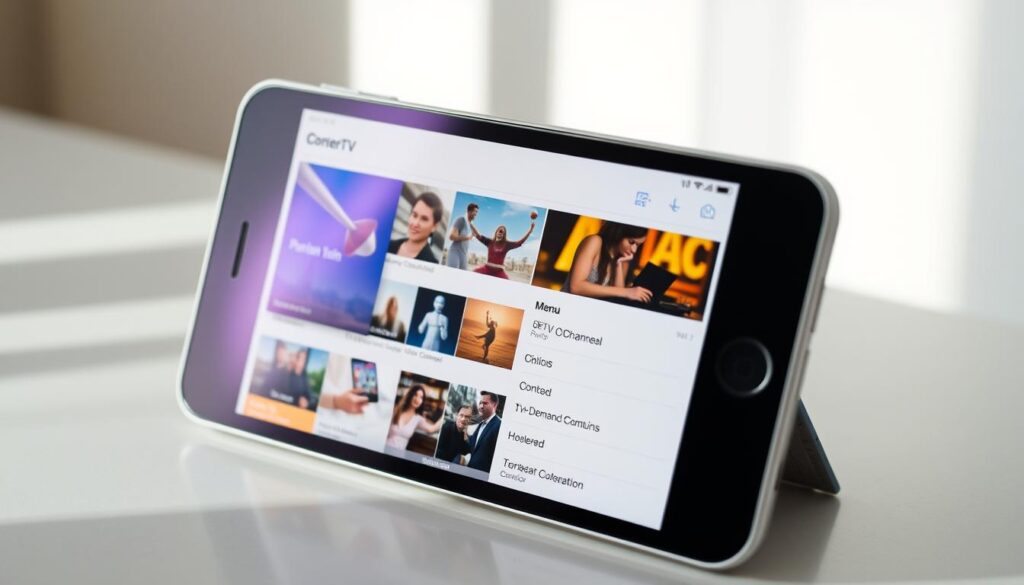
Em poucos minutos conseguimos descarregar a aplicação oficial através da App Store e preparar o nosso equipamento para ver canais. Na pesquisa, escrevemos “GSE Smart IPTV” e confirmamos que escolhemos a versão legítima antes de tocar em Obter.
Aguardamos o downloading gse; o iOS instala automaticamente a app e o ícone aparece no ecrã inicial. Ao abrir, aceitamos os termos e seguimos o assistente no screen inicial até chegar ao menu principal.
Se houver várias opções na loja, identificamos o smart iptv app correto pelo nome e pelo editor. Em ambientes com vários ios devices, usamos a mesma Apple ID para instalar a app no iPad ou noutro device e manter tudo sincronizado.
Se surgir um erro, verificamos a ligação à Internet, o espaço livre no device e o histórico de compras no store para repetir a instalação. Assim que a app está pronta, passamos para configurar playlists e começar a reproduzir iptv no nosso equipamento.
“Instalar a aplicação oficial pela loja é o passo mais seguro para garantir atualizações e suporte.”
Configurar o GSE Smart IPTV no iPhone/iPad: M3U, Xtream Codes e EPG
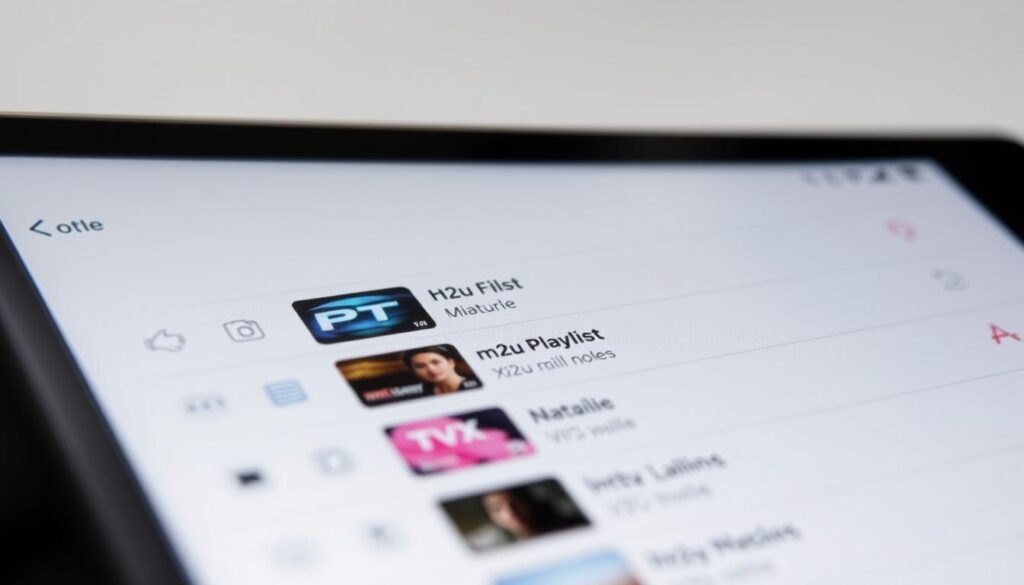
Vamos configurar as listas e as credenciais passo a passo para que os canais apareçam corretamente no player.
Adicionar uma playlist remota: abrimos Remote Playlists, tocamos no “+”, escolhemos Add M3U URL, colamos a m3u url e damos um name claro (por exemplo, “Casa PT”). Verificamos que o url foi fornecido pelo nosso iptv provider.
Usar Xtream Codes API: vamos a Xtream Codes API, tocamos em “+” e inserimos server, username e password. Activamos as options “Autoupdate EPG” ou “Force update EPG” e iniciamos sessão.
Após autenticar, o player sincroniza categorias e iptv channels. Vemos channels organizados por género e um EPG legível no ecrã de channels gse.
- Podemos gerir várias m3u playlists no Playlist Manager e exportar a base para M3U.
- Playlists locais podem ser carregadas via FTP/HTTP e adicionadas no menu local para uso offline.
- Se algo falhar, validamos o url, o server e repetimos “Force update EPG”.
“Uma configuração híbrida de M3U e Xtream Codes oferece a maior flexibilidade para gerir canais e backups.”
Dicas práticas: AirPlay/Chromecast, gravação, versão Pro e resolução de problemas
Estas dicas práticas ajudam‑nos a tirar o máximo partido do casting, gravação e da versão Pro.
Transmitir para a TV
No topo direito da app existe o ícone Cast para enviar sinal a dispositivos compatíveis.
No ecossistema Apple, usamos AirPlay para espelhar o screen e ver channels na televisão.
Verifique que o device e a TV estão na mesma rede. Se não houver imagem, reiniciamos a app e testamos outra aplicação com AirPlay.
Play/Record: reproduzir e gravar
Ao abrir um canal, escolhemos Play/Record. Para gravar, tocamos no botão vermelho no leitor.
A gravação é feita localmente no device e pode ser interrompida a qualquer momento com o mesmo botão.
Remover anúncios e opções de compra
A versão gratuita pode mostrar publicidade entre channels. Para remover anúncios acedemos a Purchase no menu e concluímos a compra.
A versão Pro elimina publicidade e oferece funcionalidades extra, útil se usamos muitas playlists e sessões longas.
“A compra in‑app costuma ser o caminho mais simples para uma experiência sem interrupções.”
| Função | Passo rápido | Quando usar |
|---|---|---|
| Cast / AirPlay | Tocar ícone Cast ou AirPlay; garantir mesma rede | Transmitir channels para TV |
| Gravação | Selecionar Play/Record e tocar no botão vermelho | Guardar programas para ver offline |
| Remover anúncios | Aceder a Purchase e concluir pagamento | Sessões longas e uso frequente |
- Se houver buffering, reduzimos outros usos da rede e reiniciamos o router.
- Se áudio e vídeo estiverem dessincronizados, pausamos alguns segundos ou mudamos de canal.
- Podemos alternar entre mais do que uma playlist para bring iptv channels de várias origens.
Para guias adicionais sobre gestão de listas e alternativas em Android, veja este artigo: configuração em Android.
Conclusão
Em poucas etapas conseguimos transformar uma playlist numa experiência de visualização organizada.
Resumo prático: descarregámos pela app store, abrimos a app, aceitamos os termos e abrimos o menu para começar.
Adicionámos uma m3u url em Remote Playlists com um name claro ou usamos xtream codes api (server, username, password). Activámos a actualização automática do EPG e carregámos categorias de channels.
A app suporta m3u playlists locais via FTP/HTTP, um gestor de playlists e exportação para M3U. Para transmitir, usamos AirPlay/ícone Cast; para remover anúncios consideramos a compra na app.
Com esta abordagem, gse smart iptv e a restante suite ficam prontos em poucos minutos. Assim, em vários ios devices obtemos um player estável e acesso rápido aos nossos iptv channels.
FAQ
O que é o GSE Smart IPTV e o que precisamos antes de começar?
O GSE Smart IPTV é um leitor avançado para listas IPTV que suporta playlists M3U, Xtream Codes API e EPG. Antes de avançarmos, precisamos de um dispositivo Apple com acesso à App Store, uma ligação estável à Internet e os dados da playlist: URL M3U ou credenciais (servidor, username, password) fornecidas pelo nosso fornecedor IPTV.
Porque escolher um player IPTV para iOS: contexto e vantagens?
Escolhemos um leitor dedicado porque oferece suporte a múltiplos formatos, gestão de playlists remotas, guia eletrónico de programas e opções de streaming para TV via AirPlay ou Chromecast. Estes players mostram canais por categorias, permitem gravação local e reduzem a latência em comparação com navegadores genéricos.
Quais os dispositivos Apple compatíveis?
O leitor funciona em iPhone, iPad e Apple TV, garantindo sincronização de listas e suporte a diferentes resoluções. Em cada equipamento verificamos a versão do iOS/tvOS e confirmamos permissões de rede para evitar bloqueios.
O que é necessário em termos de pré‑requisitos?
Precisamos de uma conta na App Store, ligação à Internet estável e os dados da playlist: URL M3U ou credenciais Xtream Codes. Também recomendamos ter espaço de armazenamento suficiente para gravações e actualizar o sistema operativo para a versão mais recente.
Como adicionamos uma playlist via Remote Playlists (Add M3U URL)?
No menu de gestão de playlists escolhemos “Remote Playlists”, introduzimos o nome da lista e colamos o URL M3U fornecido pelo nosso fornecedor. Depois guardamos e forçamos a actualização para carregar canais e metadados.
Como usamos a Xtream Codes API para configurar a conta?
Selecionamos a opção Xtream Codes API, inserimos o servidor, username e password. Activamos as definições de Force/Auto update EPG para sincronizar o guia electrónico automaticamente. Confirmamos ligação e esperamos pela importação de canais.
Como são carregados os canais e as categorias?
Após adicionar a playlist, o leitor importa os canais e cria categorias automaticamente segundo os metadados. Podemos reorganizar canais, criar favoritos e verificar o guia electrónico para ver emissões futuras.
Há alternativa para upload e gestão de playlists locais?
Sim. Podemos carregar playlists locais via ficheiro M3U guardado no dispositivo ou importar listas via iCloud/Dropbox. Também é possível exportar playlists em M3U e usar o gestor de playlists interno para editar entradas.
Como transmitimos o conteúdo para a TV com AirPlay ou Chromecast?
No leitor tocamos no ícone Cast ou seleccionamos AirPlay para enviar vídeo para uma Apple TV ou dispositivo compatível. Em alguns casos usamos espelhamento de ecrã para manter controlos no iPhone ou iPad.
É possível gravar programas e como funciona a reprodução/gravacão?
O player suporta gravação local em função das permissões e espaço disponível. Durante a reprodução usamos o botão de gravar para iniciar capture; os ficheiros ficam acessíveis na secção de gravações para reprodução posterior.
Como removemos anúncios ou compramos a versão Pro?
Na área de compras dentro da app seleccionamos a opção para remover anúncios ou comprar funcionalidades Pro. O pagamento processa‑se pela App Store e as funções desbloqueiam automaticamente após confirmação.
Que problemas surgem com frequência e como os resolvemos?
Os problemas comuns incluem URLs inválidos, credenciais erradas, listas desactualizadas e falhas de EPG. Verificamos a URL/credenciais com o fornecedor, forçamos actualização das playlists, testamos ligação de rede e reiniciamos a app. Se persistir, consultamos o suporte do fornecedor IPTV.
Como mantemos a segurança e compatibilidade das playlists?
Mantemos as credenciais confidenciais, usamos ligações seguras e actualizamos regularmente a app e o sistema operativo. Preferimos playlists oficiais do nosso fornecedor e evitamos fontes não verificadas para reduzir riscos de bloqueio e malware.


