

Se estás à procura de uma maneira simples de melhorar a tua experiência de streaming, chegaste ao sítio certo. Neste guia completo, vou partilhar contigo todo o processo para configurar o 5KPlayer no teu televisor inteligente.
Este media player versátil oferece uma solução moderna para reproduzir conteúdos multimédia de alta qualidade. Apreciarás a fluidez com que reproduz video em vários formatos.
Vou explicar cada step de forma clara e acessível. Mesmo sem experiência técnica avançada, conseguirás seguir este tutorial sem dificuldades.
Baseei-me na minha experiência pessoal para criar instruções práticas que evitam problemas comuns. Este guide cobre desde os requisitos básicos até configurações mais avançadas.
Ao final deste processo, terás um media player totalmente funcional na tua televisão. Poderás desfrutar de todo o tipo de conteúdos de video com melhor qualidade e compatibilidade.
Pontos Principais
- O 5KPlayer é uma solução gratuita para streaming de media
- O processo de instalação é explicado passo a passo
- O guia é adaptado para utilizadores em Portugal
- Inclui dicas práticas para evitar problemas comuns
- Cobre desde requisitos básicos a configurações avançadas
- Focado em melhorar a experiência de visualização de video
- Acessível mesmo para quem tem pouca experiência técnica
Introdução
Descobre como potenciar as capacidades do teu televisor com um software versátil e gratuito. Este guia foi desenvolvido para simplificar o acesso a conteúdos digitais de alta qualidade.
Vou partilhar contigo uma solução que combina simplicidade e performance excecional. Apreciarás a fluidez de reprodução e a compatibilidade abrangente.
Objetivo do Tutorial
O meu objetivo é capacitar-te para configurares autonomamente este player na tua televisão. Seguindo estes passos, conseguirás usufruir de todas as funcionalidades sem complicações.
Este software foi selecionado pela sua robustez e acesso gratuito. Aprenderás a tirar máximo partido das suas capacidades de reprodução.
Por que escolhi o KPlayer?
Seleccionei esta opção pela sua versatilidade excecional. O programa suporta praticamente todos os formatos de video e áudio existentes no mercado.
Uma feature destacável é o suporte a conteúdos em ultra-alta definição. Reproduz sem esforço ficheiros em 4K e 8K, garantindo qualidade cinematográfica.
| Formato | Vídeo | Música | Vantagem |
|---|---|---|---|
| MP4/MP3 | ✓ | ✓ | Compatibilidade universal |
| FLAC/ALAC | ✓ | ✓ | Áudio lossless |
| MKV | ✓ | Qualidade superior |
Esta tabela ilustra a abrangência de formatos suportados. O streaming torna-se assim uma experiência enriquecida e sem limitações.
Preparação e Requisitos para a Instalação
Antes de avançarmos para a configuração prática, vamos garantir que tens tudo preparado. Esta fase é fundamental para evitar complicações durante o processo.
Verificação de Compatibilidade da Smart TV
Primeiro, confirma se o teu televisor suporta tecnologias de streaming como DLNA. Esta verificação é simples através do menu de definições do aparelho.
Procura na secção de rede ou conectividade as opções de partilha de media. A interface pode variar consoante a marca, mas o princípio é semelhante.
Se o teu device for compatível, encontrarás opções para ativar serviços de streaming na rede local.
Conteúdos e Equipamentos Necessários
Precisas de um computador com Windows ou Mac para funcionar como servidor. Este hardware será responsável por gerir a transmissão.
Ambos os dispositivos devem estar na mesma rede Wi-Fi. Não são necessários cabos adicionais, etc., pois a comunicação é totalmente wireless.
Organiza previamente os teus files de media no computador. Desta forma, o acesso ao content será mais rápido e organizado após a instalação.
Verifica também o espaço disponível no disco para armazenar futuros ficheiros multimédia.
Entendendo as Funcionalidades do 5KPlayer
Agora que tens tudo preparado, vamos explorar o que torna este media player tão especial. Conhecer bem as suas capacidades vai ajudar-te a aproveitar ao máximo a experiência de visualização.
Visão Geral da Interface Principal
A interface principal foi pensada para ser intuitiva desde o primeiro contacto. Encontras imediatamente quatro opções principais: Videos, Music, DVDs e Live Radio.
Cada secção oferece acesso rápido ao tipo de content que pretendes reproduzir. A navegação é fluida e direta, sem menus complicados.
Explorando a Biblioteca de Mídia
A library é o centro de controlo para todo o teu media. Aqui organizas e acedes a todos os teus ficheiros de forma eficiente.
Principais áreas da biblioteca:
- Favoritos – Adicionas conteúdos clicando no ícone de coração
- DLNA Server – Partilha ficheiros com dispositivos compatíveis
- Playlist – Organização automática do teu disco local
- YouTube – Acesso aos teus downloads da plataforma
O button “Convert” é particularmente útil para transformar video em formatos de áudio. Podes converter para MP3, AAC ou MP4 conforme as tuas necessidades.
Esta organização prévia da tua library vai simplificar muito o playback quando começares a transmitir para a televisão.
Configuração de Serviços DLNA e AirPlay
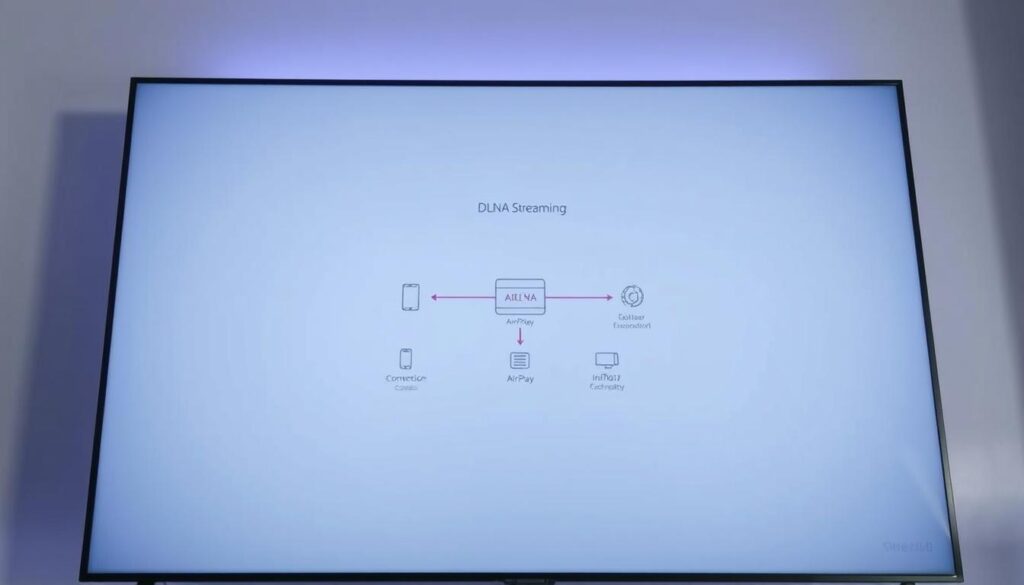
A configuração dos protocolos de streaming é fundamental para uma experiência de visualização integrada. Vamos trabalhar com as tecnologias que permitem comunicação eficiente entre diferentes devices.
Ativando DLNA para Streaming
O processo de ativação do dlna é surpreendentemente simples. Abre o programa e clica no ícone “DLNA/AirPlay” na interface principal.
Ativa todos os serviços para transformar o teu computador num centro de media completo. Esta configuração permite que a tua televisão aceda à biblioteca de video music armazenada localmente.
O software funciona como servidor, renderizador e controlador dlna. Como servidor, alimenta dispositivos compatíveis como consolas de jogos.
Como renderizador, reproduz conteúdo enviado do teu phone Android. Como controlador, gere a transmissão para a televisão.
Utilizando o AirPlay para Espelhamento
O serviço airplay dlna complementa perfeitamente as funcionalidades anteriores. Permite o espelhamento do screen de dispositivos Apple.
Esta opção é ideal para partilhar video ou fazer apresentações. Podes transmitir conteúdo do iPhone/iPad diretamente para o computador.
Através do suporte AirPlay, expandes significativamente as origens de conteúdo. O sistema dlna airplay oferece versatilidade total para diferentes cenários de uso.
Nas definições, verifica o status do serviço e personaliza o nome para fácil identificação. Esta personalização facilita a gestão dos devices disponíveis na rede.
How to install 5KPlayer on smart tv
O processo de sincronização entre equipamentos é mais simples do que imaginas. Vou guiar-te através dos passos essenciais para estabeleceres uma ligação estável.
Conexão e Sincronização com a Smart TV
O primeiro step crucial é verificar que ambos os devices estão na mesma rede Wi-Fi. Esta configuração garante uma comunicação fluida entre o computador e a televisão.
No programa, clica no button DLNA/AirPlay para ativar todos os serviços. Depois, acede à biblioteca para adicionares os teus ficheiros de video e music.
Seleciona o conteúdo desejado e usa o button DLNA no canto superior direito. Escolhe a tua televisão da lista de dispositivos disponíveis.
Dicas de Configuração Inicial
Recomendo começar com um video curto para testar a ligação. Esta verificação rápida evita problemas com ficheiros maiores.
Para melhor compatibilidade, utiliza formatos como MP4 ou MKV. Alguns tipos de music podem necessitar de conversão prévia.
Cada step deve ser seguido com atenção. A configuração inicial parece complexa, mas torna-se automática após o primeiro uso.
| Cenário de Utilização | Dispositivo Origem | Dispositivo Destino | Ação Necessária |
|---|---|---|---|
| Transmissão PC para TV | Computador | Smart TV | Ativar DLNA no 5KPlayer |
| Partilha Android/TV | Dispositivo móvel | Smart TV | Aceder ao Share Center |
| Espelhamento Apple | iPhone/iPad | Computador | Usar funcionalidade AirPlay |
Passo a Passo: Instalação e Configuração na Smart TV
O momento mais aguardado chegou: a instalação propriamente dita do software no teu sistema. Vou guiar-te através de cada step necessário para teres o player totalmente funcional.
Processo de Instalação do Software
Após descarregares o ficheiro do site oficial, o processo de instalação segue um caminho familiar. Cada step aparece claramente no assistente de configuração.
Durante a instalação, presta atenção às associações de ficheiros. Esta option garante que o player reconhece automaticamente os teus ficheiros de video e music.
Ajustes e Personalizações Iniciais
A primeira vez que abres o programa, a interface principal apresenta-se de forma intuitiva. Encontras os buttons essenciais para começar imediatamente.
Recomendo configurar a option “Stay on top” nas definições gerais. Esta personalização melhora a experiência de playback durante a utilização.
Para adicionar conteúdo, existem várias opções práticas. Podes usar o método drag and drop ou os atalhos de teclado.
| Método de Adição | Ação Necessária | Atalho | Vantagem |
|---|---|---|---|
| Interface principal | Clicar no ícone Video/Music | N/A | Mais intuitivo |
| Menu File | Open Video/Open Music | N/A | Acesso organizado |
| Drag and Drop | Arrastar ficheiro para a janela | N/A | Mais rápido |
| Atalho de teclado | Combinação específica | Ctrl+O / Ctrl+M | Eficiência máxima |
Estes ajustes iniciais garantem que o playback na televisão será otimizado desde o primeiro uso. A qualidade de audio e video ficará consistentemente excelente.
Funcionalidades Avançadas e Utilização Prática
Vou mostrar-te como tirar máximo proveito das ferramentas mais poderosas disponíveis neste reprodutor versátil. Estas funcionalidades elevam a experiência de utilização para um nível superior.
Download de Vídeos e Gestão de Mídias
O programa funciona como um downloader eficiente para youtube video e outros conteúdos online. Basta copiar o URL e colar no separador dedicado.
Podes escolher entre múltiplos formats e resoluções disponíveis. A library organiza automaticamente todo o content descarregado.
Conversão, Edição e Cortes de Vídeo
Uma funcionalidade fantástica permite converter video diretamente para audio em formatos como mp3. Não precisas de ferramentas adicionais.
Para editar, clica no ícone de tesoura durante a reprodução. Seleciona a parte desejada e guarda o clip cortado.
Utilizando Atalhos e Configurações Avançadas
O software oferece atalhos práticos para acelerar o trabalho. Podes ajustar velocidade de reprodução e sincronização video audio.
As configurações avançadas permitem controlar saturação e contraste. Ativa a aceleração de hardware para melhor desempenho.
| Funcionalidade | Formato de Saída | Vantagem Principal | Tempo Economizado |
|---|---|---|---|
| Download YouTube | MP4, MKV, MP3 | Conversão direta | Até 70% |
| Edição Básica | MP4, AVI | Corte preciso | 50% |
| Conversão Áudio | MP3, WAV | Qualidade preservada | 60% |
| Otimização Hardware | Todos os formatos | Performance máxima | 40% |
Estas ferramentas permitem preparar movies e video music de forma eficiente. A compatibilidade com diversos formats garante flexibilidade total.
Dicas e Soluções para Problemas Comuns
Problemas de compatibilidade podem surgir, mas a maioria tem soluções simples e rápidas. Vou partilhar contigo as estratégias que funcionam melhor na prática.
Estas dicas baseiam-se na minha experiência com diferentes cenários de utilização. Aplicando estes ajustes, conseguirás otimizar o teu hardware para um playback consistente.
Resolução de Erros de Conexão e Sincronização
Se o teu device não deteta o servidor, verifica primeiro a rede Wi-Fi. Ambos os equipamentos devem estar na mesma rede para streaming eficiente.
Problemas de firewall são frequentes. Se vês o device mas a ligação falha, ajusta as permissões do programa na Firewall do Windows. Esta solution resolve muitos casos.
Para utilizadores de phone com problemas de espelhamento, confirma que os serviços AirPlay ou DLNA estão ativos. Reiniciar ambos os equipamentos também ajuda.
“A paciência na resolução de problemas técnicos é recompensada com uma experiência de utilização mais fluida.”
Ajustes de Hardware e Otimizações de Software
Melhorar o playback de video em alta resolução é possível com aceleração de hardware. Clica com o botão direito na interface e seleciona a option Dxva2.
Se alguns files não aparecem na biblioteca, adiciona manualmente as pastas de origem. Formatos de video music específicos podem precisar de conversão prévia, etc.
Problemas de sincronização entre áudio e imagem resolvem-se nas definições avançadas. Ajusta a latência conforme necessário.
| Problema | Solução | Configuração | Resultado |
|---|---|---|---|
| Cortes no video | Reduzir resolução | Definições de qualidade | Playback fluido |
| Sem som no screen | Verificar formatos áudio | Configurações de saída | Áudio restabelecido |
| Ligação phone falha | Reiniciar dispositivos | Serviços ativos | Conexão estável |
| Files em falta | Adicionar pastas | Biblioteca media | Conteúdo visível |
Estas soluções cobrem a maioria dos cenários comuns. A chave está na abordagem sistemática e paciência.
Conclusão
Chegámos ao final desta jornada, onde explorámos um media player verdadeiramente completo. Este player combina features avançadas com uma utilização descomplicada.
As capacidades de streaming via DLNA e AirPlay transformam o teu Windows num centro de media. Podes transmitir vídeos e música da tua library para vários devices.
A função integrada de downloader captura online video e YouTube video sem precisar de outra app. Converte formats como MP4, MKV e MP3 com facilidade.
O playback de movies é fluido, com suporte para sincronizar video e áudio. A interface intuitiva, com cada button bem posicionado, garante controlo total.
Espero que este guide te ajude a criar uma experiência de content sem esforço. Aproveita todas as features deste versátil player!
FAQ
Posso usar o 5KPlayer diretamente na minha smart tv?
Não, o software 5KPlayer é instalado num PC com Windows. Depois, utilizo as funcionalidades DLNA e AirPlay para transmitir vídeos, músicas e fotos da minha biblioteca para o ecrã da televisão.
Que formatos de ficheiros de vídeo e áudio são suportados?
O programa reproduz uma grande variedade de formatos, incluindo MP4, MKV, AVI para vídeo e MP3 para ficheiros de música. Esta versatilidade é uma das razões pelas quais escolhi esta aplicação.
O que preciso para começar a usar o 5KPlayer?
Preciso do meu PC com Windows, da smart tv e de uma boa ligação de rede. Verifico que ambos os dispositivos estejam ligados à mesma rede Wi-Fi para o streaming AirPlay e DLNA funcionar corretamente.
Como é que eu transfiro vídeos do YouTube para o meu disco?
Utilizo o descarregador integrado do 5KPlayer. Basta colocar o URL do vídeo do YouTube na aplicação para iniciar o download diretamente para a minha biblioteca de media.
O espelhamento de ecrã do meu telemóvel para a tv é possível?
Sim, totalmente. Ativo a opção AirPlay Server no meu PC e, no meu dispositivo móvel, seleciono o 5KPlayer na lista de dispositivos para começar o espelhamento de vídeos e músias para o grande ecrã.
O que faço se a minha smart tv não encontrar o servidor DLNA?
Primeiro, confirmo que a funcionalidade DLNA está ativa no software. Depois, verifico as definições de firewall para garantir que a aplicação tem permissão para comunicar na rede. Normalmente, esta solução resolve o problema.
Posso usar o 5KPlayer para melhorar a qualidade de vídeo?
O player oferece algumas funcionalidades de otimização de hardware. Nos ajustes, posso experimentar diferentes acelerações para melhorar a reprodução, embora o resultado final dependa também das capacidades do meu equipamento.


