

Transformar um pequeno computer num centro de entretenimento doméstico é uma experiência gratificante. Eu próprio procurei uma solution prática para centralizar o meu content de video em casa.
Neste guide, partilho a minha experiência pessoal. Vou mostrar o processo completo para configurar esta poderosa application.
O objetivo é criar um media center económico e eficiente. A interface intuitiva do software torna a way muito acessível para qualquer user.
O Raspberry Pi é um device incrivelmente versátil. Quando combinado com o software certo, revela todo o seu potencial.
Este guide foi pensado para ser claro e direto. Vamos percorrer cada etapa, desde a preparação do operating system até às features finais.
Principais Conclusões
- Transformação de um Raspberry Pi num centro multimédia doméstico.
- Processo de configuração detalhado e acessível.
- Interface intuitiva para uma experiência de utilizador simplificada.
- Solução económica para streaming de vídeo.
- Guião passo a passo para utilizadores de todos os níveis.
Introdução e Contextualização do Projeto
Explorar as potencialidades de um centro multimédia personalizado foi o que me levou a descobrir o OttPlayer. Esta aplicação funciona como intermediário essencial entre o sistema operativo e os serviços de streaming.
Contextualização e relevância do OttPlayer
O OttPlayer atua como software de middleware, facilitando a comunicação entre diferentes fontes de conteúdo. Este tipo de aplicação define os serviços disponíveis e a interface de utilizador, sendo fundamental para serviços IPTV/OTT.
A interface moderna desta solução rivaliza com outras opções de software disponíveis. As suas funcionalidades específicas para streaming de vídeo tornam-na particularmente interessante para utilizadores que procuram uma experiência integrada.
Definição dos objetivos e resultados esperados
O principal objetivo deste projeto de instalação é transformar um dispositivo num centro multimédia dedicado. A integração com o sistema do pequeno computador permite criar uma solução económica e eficiente.
É importante ter expectativas realistas sobre o desempenho do dispositivo. Após a configuração completa, os utilizadores podem esperar uma experiência fluida de reprodução de conteúdo, semelhante ao que se obtém com o guia para Android. O servidor local garante acesso rápido aos ficheiros multimédia.
Hardware e Preparação do Ambiente
A seleção adequada dos componentes físicos é fundamental para um projeto bem-sucedido. No meu caso, dediquei especial atenção aos detalhes técnicos que garantem estabilidade a longo prazo.
Componentes necessários
Para o setup básico, o Raspberry Pi 4 com 2GB de RAM oferece o melhor custo-benefício. Utilizei um card microSD Classe 10 de 32GB para o operating system. Para storage adicional, conectei um SSD externo via USB 3.0.
A fonte de power oficial de 5V/3A é essencial para evitar flutuações no system. A connection ethernet direta proporciona melhor estabilidade para o server de content.
Dicas para garantir refrigeração e estabilidade
Escolhi uma case com ventilação integrada e adicionei dissipadores térmicos. Mantenho as temperaturas abaixo de 70°C para garantir fiabilidade. O consumo de power mantém-se abaixo de 0.5A com estes devices.
Para quem pretende expandir funcionalidades, recomendo explorar o guia completo sobre Kodi como alternativa complementar.
Instalação do Sistema Operativo e Configurações Iniciais
A escolha do sistema operativo adequado define a base sólida para todo o projeto de media center. Esta etapa prepara o ambiente para a aplicação principal.
Utilização do Raspberry Pi OS Lite
Optei pelo Raspberry Pi OS Lite como sistema operativo base. Esta versão minimalista oferece desempenho optimal com consumo mínimo de recursos.
O software desnecessário é eliminado, dedicando o dispositivo exclusivamente à função de centro multimédia. A instalação começa com o download da imagem oficial.
Configurações básicas e preparação do ambiente
Gravei a imagem no cartão microSD usando o Etcher. Esta forma simples garante uma gravação correcta do ficheiro.
Após inserir o cartão no Raspberry Pi, realizei o primeiro arranque. As configurações iniciais incluem definição de idioma, fuso horário e password.
| Método de Instalação | Velocidade | Complexidade | Recomendação |
|---|---|---|---|
| VirtualBox | Média | Alta | Para testes |
| Docker | Rápida | Média | Experientes |
| Tradicional | Lenta | Baixa | Iniciantes |
Alterei as credenciais predefinidas imediatamente após o primeiro login. Esta medida de segurança protege o sistema durante a operação.
Acedi à interface através do ecrã HDMI e via SSH. Actualizei todos os ficheiros do sistema antes de avançar.
How to install OttPlayer on Raspberry Pi
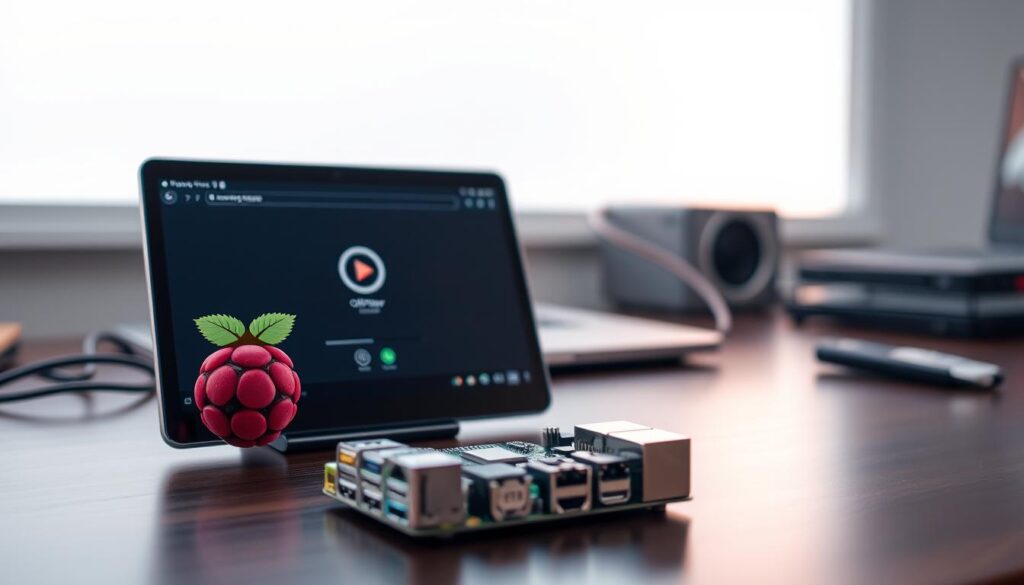
Chegou o momento central deste projeto: colocar a aplicação em funcionamento. Esta etapa prática transforma o dispositivo numa verdadeira solução de media center.
Download e instalação do OttPlayer
Iniciei o processo descarregando o software oficial através do terminal. Utilizei comandos específicos para garantir uma instalação correcta no sistema.
Configurei o ficheiro de configuração apontando para os directórios de armazenamento correctos. O cartão microSD e o SSD externo foram devidamente identificados.
Configuração inicial da aplicação e interface
Acedi à interface web usando o endereço IP do dispositivo seguido da porta padrão. O primeiro acesso requer as credenciais predefinidas.
Alterei as passwords imediatamente após o login inicial para proteger o servidor. Esta medida de segurança é crucial para o funcionamento seguro.
Configurei as definições de vídeo e áudio conforme as minhas preferências. Testei a ligação ao servidor para verificar se tudo funcionava correctamente.
Finalmente, assegurei que a aplicação inicia automaticamente com o sistema. Esta configuração transforma o setup numa solução permanente de entretenimento doméstico.
Configuração de Rede e Otimização de Desempenho
Uma rede bem configurada é o alicerce para um servidor de streaming estável. O setup correcto garante que o video flua sem interrupções.
Atribuição de IP estático e ajustes de firewall
Configurei um endereço IP fixo para o dispositivo através do ficheiro dhcpcd.conf. Esta medida assegura access consistente ao servidor. As definições de firewall foram ajustadas para permitir as portas necessárias.
Utilizei a interface de linha de comandos para estas alterações. O processo é simples e direto.
| Configuração | Impacto | Recomendação |
|---|---|---|
| IP Dinâmico | Instabilidade | Não recomendado |
| IP Estático | Estabilidade | Obrigatório |
| Firewall Aberto | Risco | Evitar |
| Portas Selectivas | Segurança | Ideal |
Monitorização de desempenho e otimização de energia
Monitorizo o system através do comando htop para verificar o uso de CPU e memória. Esta interface proporciona uma visão clara do desempenho em tempo real.
Para otimizar o consumo de power, desativei serviços desnecessários. O storage foi formatado com ext4 para melhor eficiência.
Testo regularmente a connection de rede usando ferramentas de diagnóstico. Estas verificações garantem que o servidor mantém a qualidade de streaming.
Integração com Outras Aplicações e Funcionalidades
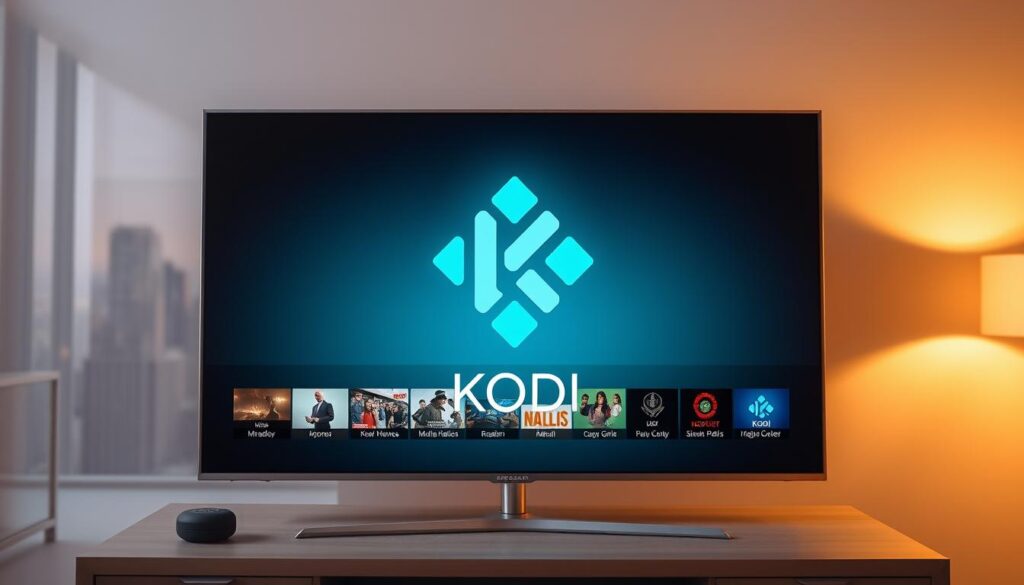
A verdadeira potência deste projeto revela-se na integração com outras plataformas. Esta solução permite criar um ecossistema completo de entretenimento em casa.
Integração com Kodi e aplicações de media center
O Kodi media center funciona perfeitamente em conjunto com a nossa configuração. Utilizei comandos simples de terminal para adicionar esta funcionalidade.
Para integrar serviços como o Plex, acedi aos add-ons de vídeo através do menu principal. O processo de acesso é intuitivo e rápido.
Configuração de controlo remoto e acesso à interface web
Configurei o controlo remoto via HDMI-CEC para usar o comando da televisão. Esta funcionalidade simplifica a navegação na interface.
O acesso através da web permite gerir o servidor a partir de qualquer dispositivo na rede. A interface web oferece controlo total sobre o conteúdo.
Para armazenamento adicional, conectei dispositivos via USB. Os ficheiros de vídeo ficam acessíveis em diferentes localizações.
Esta configuração avançada transforma o pequeno computador num centro multimédia completo. A combinação de funcionalidades oferece uma experiência rica e personalizável.
Personalização, Ajustes Avançados e Manutenção
A personalização do media center permite criar uma experiência única para cada utilizador. Esta fase do projeto é fundamental para garantir que o system se adapte às necessidades específicas.
Personalização da interface e opções de configuração
Explorei diferentes temas disponíveis no menu Settings. O tema “Stalker 5x — graphite” oferece uma user interface moderna e elegante.
As options de personalização permitem ajustar cores e disposição dos elementos. Esta flexibilidade garante que cada user tenha uma experiência visual agradável.
| Tema | Estilo | Nível de Personalização |
|---|---|---|
| Stalker 5x | Moderno | Alto |
| Graphite | Elegante | Médio |
| Classic | Tradicional | Baixo |
Configurei diferentes perfis de users com níveis de access distintos. Esta funcionalidade é ideal para famílias com crianças.
Para a gestão de content, organizei os files por categorias específicas. O storage externo via usb facilita esta organização.
A manutenção regular inclui actualizações de software e verificação de logs do server. Realizo estas tarefas frequentemente para garantir estabilidade.
Otimizei o consumo de power através de ajustes nas settings avançadas. Estas alterações melhoram a eficiência energética sem afectar a qualidade do video.
Após qualquer modificação, testo right away para confirmar que tudo funciona correctamente. Esta prática responde a questões frequently asked sobre estabilidade do system.
Conclusão
Ao chegar ao final deste percurso prático, posso afirmar que a transformação foi bem-sucedida. O processo completo de configuração revelou-se uma way acessível para criar um centro de entretenimento personalizado. Cada etapa contribuiu para um resultado final robusto.
O system configurado oferece agora uma solução económica para aceder a content multimédia de forma organizada. Esta abordagem demonstra a versatilidade dos systems baseados em computadores de pequena dimensão.
Encorajo todos a explorarem as possibilidades do seu próprio projeto. O program de media center adapta-se a diferentes necessidades e preferências. A aprendizagem contínua traz sempre novas funcionalidades.
Com a manutenção adequada, esta configuração proporcionará entretenimento fiável durante muito tempo. A experiência prática valida o potencial criativo que qualquer pessoa pode alcançar com os recursos certos.
FAQ
Que componentes de hardware necessito para este projeto?
Para além do próprio Raspberry Pi, recomendo uma boa fonte de alimentação, um cartão SD de qualidade e, opcionalmente, um sistema de refrigeração ativa para sessões prolongadas.
Posso utilizar um sistema operativo diferente do Raspberry Pi OS?
Sim, o OttPlayer é compatível com outros sistemas baseados em Linux. Contudo, o Raspberry Pi OS Lite oferece a base mais estável e testada para esta instalação.
Como posso aceder à interface do OttPlayer após a instalação?
Após a configuração, basta abrir um browser web no seu computador ou telemóvel e introduzir o endereço IP do seu Raspberry Pi. O acesso é feito diretamente através da rede local.
É possível integrar o Kodi com o OttPlayer?
Sim, é uma combinação poderosa. Pode configurar o Kodi como cliente na sua televisão para aceder à biblioteca de conteúdos gerida pelo OttPlayer no seu Raspberry Pi.
Como garanto que o meu servidor mantém uma ligação estável?
Configure um endereço IP estático para o seu Raspberry Pi nas definições de rede. Isso impede que o endereço mifique e quebra as ligações de outros dispositivos.
Que opções de personalização estão disponíveis?
A aplicação oferece várias opções, desde a organização da biblioteca, definição de utilizadores e ajustes de streaming. A interface web é intuitiva para estes ajustes.
O processo de instalação é complicado para um iniciante?
Sendo um processo baseado em linha de comandos, exige alguma atenção. Contudo, seguindo um guia passo a passo, qualquer utilizador consegue concluir a configuração.


