

Se chegaste até aqui, é porque procuras uma forma de melhorar a tua experiência de televisão. A aplicação TiviMate é conhecida por ser uma das melhores para gerir listas de IPTV, oferecendo uma interface moderna e muito intuitiva.
No entanto, colocar esta aplicação num televisor Samsung pode ser um pouco diferente. Isto acontece porque estes equipamentos utilizam o sistema operativo Tizen e não o Android TV. Mas não te preocupes, existem soluções eficazes.
Neste artigo, vou explicar-te tudo o que precisas de saber. Vamos abordar os requisitos, os métodos disponíveis e os passos necessários para teres o TiviMate a funcionar perfeitamente no teu equipamento.
Principais Conclusões
- A Samsung Smart TV utiliza o sistema Tizen, o que torna a instalação do TiviMate diferente de outros dispositivos.
- É necessário seguir um método específico, pois a aplicação não está disponível diretamente na loja oficial.
- Este guia detalhado vai mostrar-te o caminho mais simples e seguro para a configuração.
- Com a configuração correta, podes transformar a tua televisão num centro de entretenimento avançado.
- Vais aprender a aceder aos teus canais favoritos com uma interface muito mais organizada e personalizável.
Introdução
A forma como consumimos televisão mudou radicalmente, graças ao streaming através da internet. O IPTV, ou Televisão por Protocolo de Internet, tornou-se uma alternativa robusta aos serviços tradicionais. Oferece uma liberdade impressionante na escolha do content.
Neste novo ecossistema, o TiviMate surge como um IPTV player excecional. A sua missão é organizar e melhorar a tua experiência de visualização. É crucial perceberes desde já o seu papel fundamental:
- É uma app de reprodução, uma interface elegante para gerires as tuas subscrições.
- Não fornece os canais; necessitas de um service IPTV separado para acederes aos live channels.
- Foi otimizado para Android TV, o que introduz um desafio específico para televisores Samsung com Tizen.
Com uma subscrição ativa, o TiviMate transforma a tua televisão. Oferece uma viewing experience superior, com controlo total sobre a programação. Esta flexibilidade é o cerne do moderno consumo de content.
Preparo-te assim para compreenderes as especificidades que tornam esta configuração única. Vamos explorar este universo de streaming com detalhe.
O que é o TiviMate?
Antes de avançar para a configuração, vamos desvendar o que torna esta aplicação tão especial. O TiviMate é considerado um dos one best players de IPTV disponíveis atualmente.
Esta app foi desenvolvida especificamente para ecrãs grandes, focando-se na experiência de visualização em televisores. Diferencia-se por funcionar exclusivamente como player para conteúdos IPTV em dispositivos Android.
As principais features incluem uma interface moderna e intuitiva. O suporte para múltiplas playlist permite gerir várias subscrições IPTV de forma organizada.
O electronic program guide (EPG) é uma funcionalidade destacada. Este program guide eletrónico mostra a programação completa dos channels, facilitando a navegação.
A capacidade de recording é outro ponto forte. Permite gravar programas para visualização posterior, uma opção disponível na versão premium.
Para utilizar esta aplicação, é necessário criar uma account e adicionar pelo menos uma playlist do teu fornecedor de service IPTV. A aplicação não fornece content por si própria.
Podes encontrar o TiviMate na Google Play Store oficial para dispositivos compatíveis. A app store de Android TV também oferece acesso fácil a esta solução.
Pré-requisitos e configurações iniciais
A preparação adequada é o primeiro passo para garantir uma experiência fluida com o TiviMate. Vou explicar-te os elementos essenciais que precisas reunir antes de começares.
Esta fase é crucial porque evita problemas durante o processo. A configuração correta garante que tudo funcione perfeitamente desde o início.
Requisitos do dispositivo e conexão à internet
A primeira limitação técnica importante: as Samsung Smart TVs usam Tizen, não Android. Isto significa que não podes colocar aplicações Android diretamente no televisor.
Para resolver esta situação, precisas de um streaming device baseado em Android. Podes usar uma Android TV Box, Fire TV Stick ou dispositivo similar. Este android device funcionará como intermediário.
Certifica-te que a tua ligação à internet é estável. Preferencialmente com velocidade mínima de 10 Mbps para HD. Para conteúdos 4K, necessitas de velocidade superior.
Verifica também se o teu device Android está atualizado. Isto garante compatibilidade total com a app TiviMate. Precisas de uma subscrição ativa de um service IPTV de confiança.
Habilitar fontes desconhecidas na Samsung Smart TV
Para a installation em dispositivos Android, é essencial ativar as unknown sources. Esta opção permite a instalação de apps fora da loja oficial.
No teu android device, navega para Definições > Segurança. Ativa a opção “Fontes Desconhecidas” antes do download. Se usares uma Android TV Box, o processo é similar nas configurações de segurança.
Verifica se há espaço suficiente no device – pelo menos 100 MB livres. Recomendo ter acesso a um computador ou smartphone para descarregar o ficheiro APK. Este guia detalhado pode ajudar-te com o processo em dispositivos Android.
Estes preparativos são fundamentais para transformares o TiviMate no teu iptv player preferido. A configuração correta garante uma experiência de visualização superior.
Design e interface do TiviMate
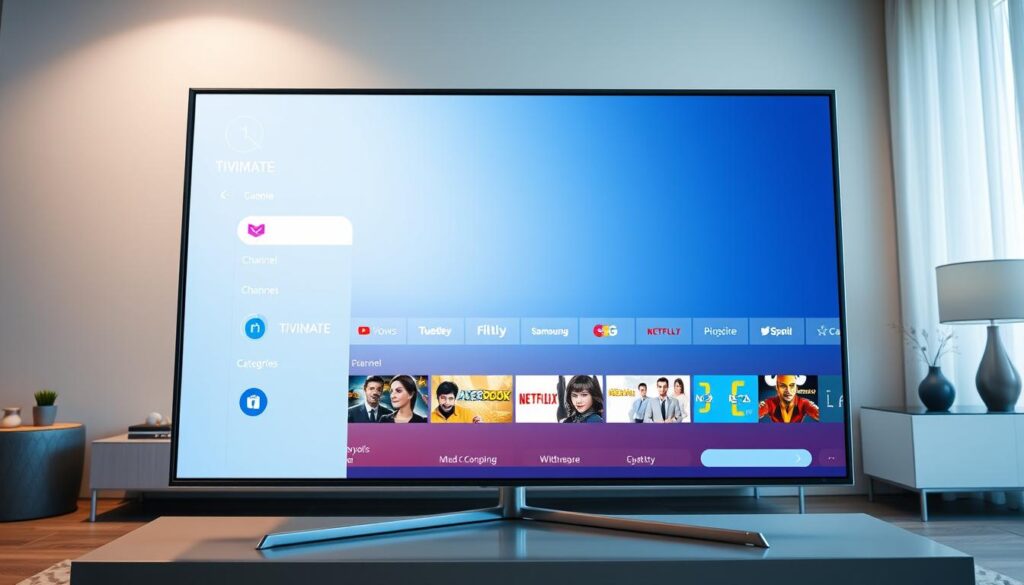
Navegar pelos conteúdos torna-se um prazer graças à filosofia de design adotada por esta aplicação. A sua interface foi pensada desde o início para ecrãs grandes, garantindo que cada elemento tem o espaço necessário para brilhar.
Quando inicias a aplicação no teu device, deparas-te com um layout limpo e organizado. Os teus canais aparecem de forma visualmente apelativa, com miniaturas e informações de programação perfeitamente legíveis.
Navegação intuitiva e modernidade para ecrãs grandes
O TiviMate offers uma das experiências mais fluidas do mercado. A navegação é extremamente intuitiva, concebida para ser controlada facilmente com um comando à distância.
Uma das features mais distintivas é o elevado nível de personalização. Podes adaptar completamente a aparência da interface:
- Escolher entre temas claros ou escuros
- Ajustar o tamanho dos elementos visuais
- Reorganizar a disposição dos menus conforme as tuas preferências
O design moderno inclui animações suaves entre diferentes secções. Esta atenção ao detalhe contribui para uma experience de utilização premium. A interface adapta-se automaticamente à resolução do teu ecrã, seja HD ou 4K.
Estas features visuais – como pré-visualizações em miniatura e logótipos de alta qualidade – estão harmoniosamente integradas. A informação é apresentada de forma clara, sem criar confusão visual.
How to install TiviMate on samsung smart tv
Com os pré-requisitos estabelecidos, é hora de avançar para a implementação concreta. Vou explicar-te o processo de instalação indireta, necessário devido ao sistema Tizen da Samsung.
Passo a passo da instalação
O método mais eficaz envolve utilizar um streaming device Android ligado à tua televisão. Segue este guide detalhado para garantir sucesso.
Primeiro, prepara o teu device Android. Liga-o à Samsung TV via HDMI e ativa as unknown sources nas definições de segurança.
| Método de Instalação | Vantagens | Requisitos | Tempo Estimado |
|---|---|---|---|
| Google Play Store | Instalação automática e segura | Acesso à loja oficial | 2-3 minutos |
| APK Download | Funciona em qualquer dispositivo | App downloader instalada | 5-7 minutos |
| Ambos os métodos | Resultado final idêntico | Ligação à internet estável | Depende da velocidade |
Para a instalação via Google Play Store, pesquisa simplesmente “TiviMate” e clica em instalar. O processo é totalmente automático.
Se optares pelo método APK, instala primeiro uma downloader app. Introduz o URL oficial e segue as instruções no ecrã.
Após a installation, verifica se a aplicação abre corretamente. Esta verificação final garante que tudo está operacional antes da configuração IPTV.
Configuração do IPTV e do guia eletrónico de programas (EPG)
A configuração das playlists IPTV representa o coração da experiência de visualização personalizada. Após a instalação, este step crucial transforma a aplicação numa poderosa central de entretenimento.
Permite-te organizar todos os teus channels favoritos de forma inteligente. A configuração correta garante que tens acesso à programação completa.
Adição e gestão de playlists
Para set tivimate com a tua subscription, começa por adicionar a primeira playlist. Acede às settings através do menu lateral e seleciona “Playlists”.
Existem três métodos principais para adicionar os teus live channels. Cada opção oferece flexibilidade conforme as tuas necessidades.
| Método de Adição | Vantagens | Requisitos |
|---|---|---|
| URL M3U | Configuração rápida | Link da playlist |
| Ficheiro M3U | Offline disponível | Ficheiro no dispositivo |
| Xtream Codes | Integração completa | Credenciais do serviço |
Após adicionar a playlist, o tivimate iptv carrega automaticamente todos os canais. A gestão de múltiplas subscrições é possível através da account premium.
Definição e integração do EPG
O electronic program guide é essencial para explorares a programação. Este program guide transforma a tua experiência de visualização.
Configura o electronic program através das settings do EPG. Introduz o URL fornecido pelo teu service ou usa o incluído na playlist.
O guide eletrónico mostra programas atuais e futuros. Para otimizar a funcionalidade de recording, verifica as definições de armazenamento.
Consulta o guia completo de EPG para configurações avançadas. A sincronização entre dispositivos está disponível para subscrições premium.
Personalização e otimização da experiência
Com as funcionalidades básicas a funcionar, é tempo de transformar a aplicação numa extensão do teu estilo. A personalização aprofundada permite criar uma viewing experience verdadeiramente única.
Vou mostrar-te como explorar as settings para obteres o máximo da aplicação. Cada ajuste contribui para uma experience mais fluida.
Ajustes do player, interface e opções de visualização
Acede a Settings > Appearance para controlares o aspeto visual. Encontras options para temas, tamanhos de letra e layouts.
Esta interface adaptável é uma das melhores features. Podes ajustar a transparência e cores para um ambiente personalizado.
Um utilizador satisfeito partilhou: “A personalização tornou a aplicação incrivelmente intuitiva para a minha família.”
Para otimizar o player de vídeo, explora Settings > Player. Ajusta o buffer e decoder para melhor desempenho.
Estas options são cruciais para uma reprodução suave. Recomendo experimentar diferentes configurações.
| Área de Configuração | Opções Principais | Impacto na Experiência |
|---|---|---|
| Interface | Temas, layouts, tamanhos | Navegação visual |
| Player de Vídeo | Buffer, decoder, sync | Qualidade de reprodução |
| Controlo Remoto | Botões, atalhos | Facilidade de uso |
| Gestão de Canais | Grupos, filtros | Organização pessoal |
Um step avançado é a gestão de canais através das settings. Cria grupos e define favoritos para acesso rápido.
Se possuis uma account premium, desfrutas de features adicionais. Configura múltiplos perfis para diferentes membros da família.
Para uma experiência completa ao use tivimate, não ignores as options de backup. Faz cópias de segurança regularmente.
Esta app oferece controlo total sobre a tua experiência. Cada ajuste torna a aplicação mais tua.
Resolução de problemas e dicas de troubleshooting
Encontrar soluções para imprevistos técnicos é parte do processo de otimização da tua experiência de visualização. Mesmo com uma configuração cuidadosa, podem surgir questões que requerem uma abordagem específica.
Vou partilhar contigo soluções para situações comuns que outros utilizadores já enfrentaram. Estas dicas ajudam-te a resolver rapidamente a maioria dos problemas.
Soluções para erros comuns na instalação e execução
Se encontras dificuldades durante a installation, verifica primeiro as developer options do teu device. Certifica-te que as sources desconhecidas estão ativadas nas definições de segurança.
Quando o file APK não avança, confirma o espaço disponível no device. Por vezes, eliminar apps desnecessárias resolve o problema de imediato.
Para interrupções frequentes no streaming, testa a velocidade da tua ligação. Aumenta o buffer nas definições do player para 8-10 segundos, dando mais time para pré-carregar o conteúdo.
Se a playlist não carrega, verifica o URL com o teu fornecedor. Alguns serviços demoram time a sincronizar o guia eletrónico inicialmente.
Problemas de reprodução podem exigir alterações no decoder. Experimenta mudar entre hardware e software nas definições da app. Reinicia o device se a app encerrar inesperadamente.
Para melhor estabilidade no streaming, considera uma ligação Ethernet. Ajusta manualmente o atraso de áudio se notares dessincronização.
Conclusão
Ao chegar a este ponto, dominas agora o caminho para uma experiência televisiva verdadeiramente moderna. Este guia completo mostrou-te como podes get tivimate a funcionar perfeitamente no teu ecrã principal.
O tivimate posiciona-se como one best leitores de IPTV disponíveis. As suas features avançadas, como o guide eletrónico detalhado e capacidades de recording, justificam amplamente a configuração.
Para use tivimate com máxima eficácia, lembra-te que precisas de uma subscription ativa de um service de confiança. Esta poderosa app funciona como iptv player, organizando os teus live channels.
A viewing experience que tivimate offers é excecional. A navegação entre channels é fluida e a qualidade de streaming é superior. Recomendo explorares todas as features disponíveis.
Concluindo, a experience final compensa o esforço de set tivimate. Transforma a tua televisão num centro de entretenimento avançado com esta solução de tivimate iptv.
FAQ
Posso encontrar o TiviMate na App Store da minha Samsung Smart TV?
Não. A aplicação TiviMate não está disponível na loja oficial da Samsung. Tenho de a instalar manualmente através de um ficheiro APK, utilizando uma aplicação como o Downloader após ativar a instalação a partir de fontes desconhecidas nas definições do meu dispositivo.
O que preciso de ter antes de começar a instalação?
Preciso da minha playlist de IPTV (normalmente um URL ou ficheiro M3U) fornecida pelo meu serviço. Também necessito de uma boa ligação à internet e de instalar uma aplicação auxiliar, como o Downloader, a partir da Google Play Store da televisão para transferir o ficheiro de instalação.
O TiviMate é gratuito ou requer uma subscrição?
Existe uma versão gratuita com funcionalidades básicas. No entanto, para desbloquear todas as funcionalidades avançadas, como a gravação de canais em direto, a gestão de várias listas de reprodução ou uma personalização completa da interface, é necessária uma conta premium com uma subscrição paga.
Como adiciono os meus canais e o guia de programação (EPG) após a instalação?
Dentro da aplicação, vou à secção de definições e seleciono a opção para adicionar uma nova lista de reprodução. Aqui, introduzo o URL da minha playlist ou carrego o ficheiro M3U. O guia eletrónico de programas (EPG) é normalmente configurado de forma automática, mas posso também definir o URL do EPG manualmente para uma melhor experiência de visualização.
Encontrei um erro durante a instalação. O que posso fazer?
Primeiro, confirmo que a opção “fontes desconhecidas” está ativada nas definições de segurança da televisão. Se o problema persistir, tento reiniciar o meu dispositivo e transferir o ficheiro APK do TiviMate novamente a partir de uma fonte oficial. Verificar a estabilidade da minha ligação de internet também é crucial para o processo.


