

Transformar a sua televisão inteligente num centro de entretenimento completo é mais simples do que imagina. Neste artigo, vou partilhar consigo um método eficaz para configurar uma aplicação versátil no seu dispositivo Samsung.
O processo de adicionar novas funcionalidades ao seu produto tornou-se bastante intuitivo. Mesmo sem conhecimentos técnicos avançados, qualquer utilizador consegue seguir os passos necessários.
Como especialista em tecnologia para televisões inteligentes, compreendo as dúvidas que podem surgir durante esta configuração. Preparei este guia com informação detalhada para garantir que tudo corre sem complicações.
A aplicação em questão permite reproduzir diversos formatos de vídeo e áudio. Desta forma, maximiza o potencial do seu equipamento de entretenimento doméstico.
Este tutorial foi desenvolvido especificamente para o mercado português. Considero as particularidades e necessidades dos utilizadores em Portugal.
Vou abordar desde a preparação inicial do dispositivo até à configuração final. Terá toda a informação necessária para uma experiência bem-sucedida.
Principais Conclusões
- O processo de instalação é intuitivo e acessível a todos os utilizadores
- Não são necessários conhecimentos técnicos avançados
- A aplicação suporta múltiplos formatos de vídeo e áudio
- O guia está adaptado às necessidades do mercado português
- Cada etapa do processo é explicada de forma clara e detalhada
- A configuração transforma a TV num centro de entretenimento completo
- O método apresentado garante uma experiência sem complicações
Preparação e Considerações Iniciais
Antes de avançar para a configuração, alguns aspetos preliminares merecem a sua atenção. Esta fase de preparação é crucial para evitar frustrações durante o processo.
Verificação do dispositivo e compatibilidade
Recomendo que confirme se o seu device Samsung está atualizado. A versão mais recente do software garite compatibilidade total com aplicações. Verifique também a ligação à Internet, seja por Wi-Fi ou cabo Ethernet.
Muitos utilizadores esquecem de confirmar o espaço de armazenamento disponível. Se a memória estiver cheia, a instalação de novas aplicações será impossível.
| Verificação | Importância | Ação Recomendada |
|---|---|---|
| Software | Compatibilidade | Atualizar sistema |
| Ligação Internet | Transferência | Testar velocidade |
| Armazenamento | Espaço livre | Limpar cache |
Uma preparação cuidadosa evita 90% dos problemas durante a instalação de aplicações.
Termos e condições: O que devo saber
Se não concordou com os Termos e Condições durante a configuração inicial, apenas o mosaico Apps aparecerá. A Lista de Apps não estará visível até aceitar os termos.
Ao premir o mosaico Apps sem ter aceite os termos, surgirá uma janela pop-up. Este passo é obrigatório para aceder à loja de aplicações. Saiba mais sobre configurações de aplicações.
A warranty do seu product pode incluir support técnico. Consulte a documentação ou o service de apoio ao cliente se encontrar dificuldades.
Tenha à mão a information sobre o modelo específico da sua televisão. Algumas funcionalidades variam consoante o ano de fabrico. O support da Samsung oferece service em português para questões técnicas.
How to install 5KPlayer on samsung smart tv
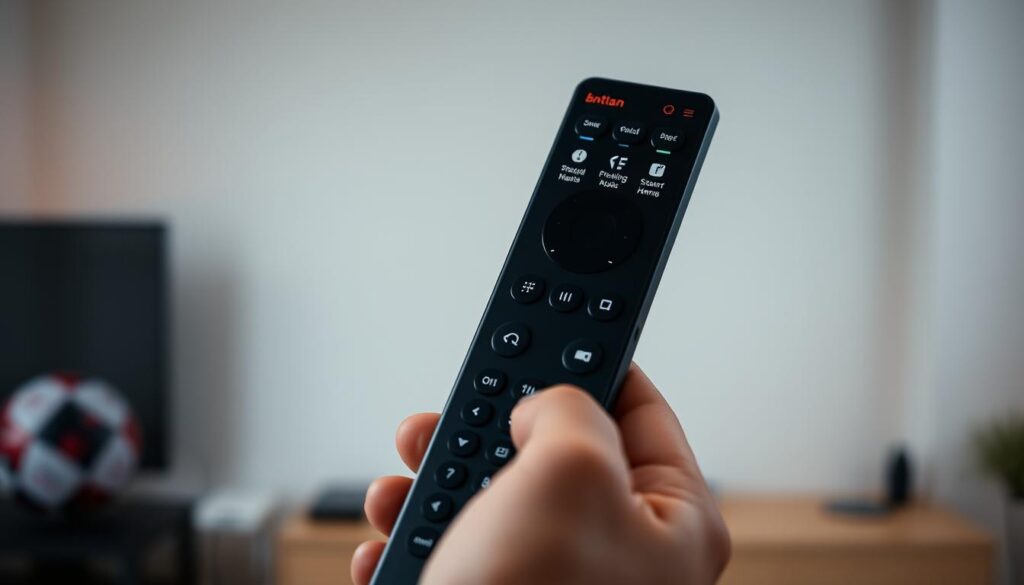
O momento de configurar a aplicação chegou, e vou guiá-lo através de cada etapa. Este processo é intuitivo quando se conhecem os passos certos.
Vou explicar a navegação pelos menus e a utilização do comando. Seguindo estas instruções, a configuração será simples e rápida.
Navegação no menu de Apps e utilização do Smart Remote
O primeiro step envolve o smart remote. Pressione o home button localizado no centro do comando.
Após premir este button, o menu principal aparece. Navegue até à secção “Apps” usando os botões direcionais.
Na área de apps, encontra uma lista de aplicações recomendadas. Se não visualizar a app desejada, utilize a função de pesquisa.
Para searches eficientes, use o teclado virtual no ecrã. Digite o nome exato para obter suggested searches precisas.
Processo de instalação e configuração inicial
Quando localizar a aplicação, selecione o ícone para aceder aos detalhes. No ecrã seguinte, pressione o button “Instalar”.
O sistema inicia automaticamente o download. Uma barra de progresso indica o estado da instalação.
É crucial não interromper este step. Mantenha a ligação à Internet estável durante o processo.
| Action | Descrição | Resultado |
|---|---|---|
| Premir Home | Aceder ao menu principal | Navegação habilitada |
| Selecionar Apps | Entrar na loja de aplicações | Lista de apps disponível |
| Pesquisar App | Localizar aplicação específica | Resultados precisos |
Após a instalação, aparecem duas opções no ecrã. Pode abrir a app imediatamente ou adicioná-la ao home.
Recomendo seguir estes steps cuidadosamente. Para acesso futuro rápido, adicione a app ao ecrã inicial.
Guia Passo a Passo e Dicas de Utilização
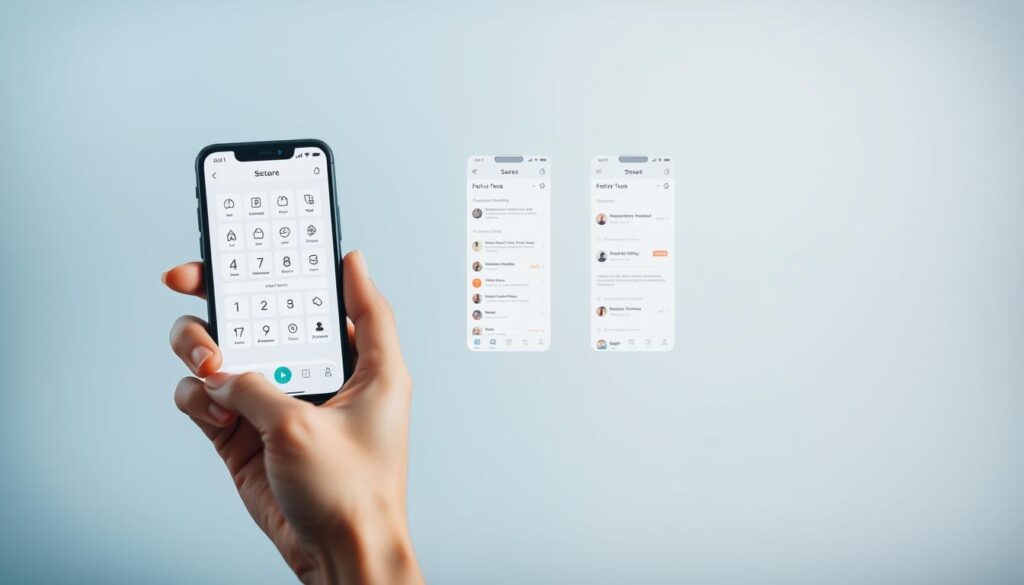
Agora que a aplicação está pronta, vamos explorar as suas funcionalidades e dicas de utilização. Esta secção ajuda-o a maximizar a experiência com a sua nova ferramenta de entretenimento.
Exploração do menu e seleção do app
Quando navego pelo menu de apps utilizando o remote, observo que a interface está organizada por categorias. Esta organização facilita a localização de aplicações de video e music. Para select app pretendida, utilizo os botões direcionais.
Realizo searches personalizadas ou consulto as suggested searches do sistema. Estas sugestões baseiam-se nas tendências atuais e aplicações populares.
Instalação detalhada e opções de adição à Home Screen
Após confirmar o name correto da aplicação, prossigo para o step de installation. Pressiono o button “Instalar” e aguardo o download automático.
Quando a installation termina, surge a opção de app add ao home screen. Esta funcionalidade permite acesso rápido sempre que ligar o dispositivo. Seleciono “Adicionar ao Início” para garantir visibilidade na página principal.
Tutorial em vídeo e dicas para uma melhor experiência
Recomendo assistir ao video tutorial oficial disponível no canal YouTube. Este recurso mostra visualmente cada step do processo.
Como expert, note que a personalização da home screen melhora a usabilidade. Organize as apps conforme as suas preferências de utilização.
Para gestão eficiente, aceda periodicamente às definições. Remova aplicações não utilizadas para manter o screen organizado e otimizado.
Conclusão
A experiência multimédia na sua televisão está prestes a ganhar nova dimensão. Espero ter mostrado que este processo é acessível para todos os utilizadores, mesmo os menos experientes.
A plataforma samsung smart oferece uma base sólida para aplicações de entretenimento. O seu device transforma-se numa central multimédia completa e versátil.
O support técnico está sempre disponível através do service de apoio ao cliente. Para questões específicas, contacte o support da samsung smart que oferece assistência em português.
Com este product configurado, terá acesso a conteúdos multimédia no conforto do seu home. Mantenha o seu device atualizado para usufruir das melhorias contínuas da plataforma samsung smart.
Estou confiante que agora possui o conhecimento necessário para aproveitar ao máximo as funcionalidades do seu equipamento. A sua experiência de entretenimento doméstico será significativamente enriquecida.
FAQ
O 5KPlayer é compatível com todos os modelos de televisores Samsung Smart TV?
Não, a compatibilidade pode variar. Recomendo verificar a lista de apps disponíveis na Samsung Smart TV específica, pois alguns modelos mais antigos podem não suportar a aplicação.
Posso utilizar o 5KPlayer sem uma ligação à internet?
Não, a instalação inicial e o acesso à maioria das funcionalidades, como streaming de vídeo e música, requerem uma ligação ativa à internet no seu dispositivo.
O processo de instalação anula a garantia do meu televisor?
Não, a instalação de apps a partir da loja oficial da Samsung não afeta a garantia do produto. Apenas intervenções não autorizadas no software podem causar esse problema.
Como adiciono o 5KPlayer ao meu ecrã principal para acesso rápido?
Após a instalação, basta navegar até à aplicação na secção “Apps”, premir o botão “Enter” no comando e selecionar a opção “Adicionar ao ecrã principal”.
Onde posso encontrar ajuda adicional se encontrar problemas durante a configuração?
Pode consultar o suporte técnico no site oficial do 5KPlayer ou contactar o serviço de assistência da Samsung para obter informações especializadas sobre o seu dispositivo.


