

Quando procurei expandir as minhas opções de entretenimento no meu dispositivo Roku, deparei-me com o Baytv player. Inicialmente, o processo parecia complexo, mas rapidamente descobri que era bastante acessível.
Decidi criar este guia completo após perceber que muitos utilizadores procuram informação clara sobre esta configuração. A minha experiência pessoal pode ajudar outros a evitar os erros que cometi inicialmente.
Este tutorial partilha não apenas as instruções técnicas, mas também as minhas descobertas e soluções práticas. Prepare-se para uma experiência de configuração que, embora exija alguns passos específicos, resultará numa plataforma de entretenimento completa.
O meu objetivo é simplificar todo o procedimento que utilizei para ter acesso a este player através da internet. Qualquer pessoa com um device Roku pode explorar novas possibilidades de visualização seguindo este método.
Principais Conclusões
- A configuração do Baytv player no Roku é mais simples do que parece à primeira vista
- Este guia baseia-se na experiência prática do autor para evitar erros comuns
- O processo requer uma conexão estável à internet para funcionar corretamente
- O tutorial inclui soluções para desafios que podem surgir durante a instalação
- O resultado final expande significativamente as opções de entretenimento disponíveis
- O método apresentado é adequado para todos os modelos de dispositivos Roku
Introdução ao Baytv Player e ao Roku
A minha jornada por mais opções de streaming levou-me a uma solução prática que une o dispositivo Roku com um leitor de conteúdo versátil. Esta combinação transformou a minha experiência de entretenimento doméstico.
Contextualização do Dispositivo e Aplicação
O Roku é um sistema de streaming que oferece acesso a inúmeras apps. A sua interface simplificada torna-o ideal para consumo de conteúdo diversificado. Esta plataforma suporta vários serviços de streaming.
O media player em questão funciona como interface para playlists pessoais. Não fornece conteúdo próprio, apenas reproduz links configurados pelo utilizador. Esta característica é fundamental para compreender o seu funcionamento.
“O utilizador é o único responsável pelo conteúdo que carrega na aplicação.”
Esta tabela compara as principais características dos dois elementos:
| Característica | Roku | Media Player |
|---|---|---|
| Tipo de plataforma | Sistema de streaming | Reprodutor multimédia |
| Fornece conteúdo | Através de apps | Não |
| Compatibilidade | Fechado | Multiplataforma |
| Configuração | Standard | Personalizada |
Objetivos do Tutorial e Experiência Pessoal
O meu objetivo é desmistificar a integração destas tecnologias. Partilho a minha experiência para ajudar outros utilizadores. A combinação oferece acesso a movies e series através de uma interface amigável.
Considero essencial compreender os termos de uso da aplicação. A responsabilidade sobre o conteúdo acedido é individual. Esta solução expande significativamente as opções de entretenimento disponíveis.
A qualidade de streaming e facilidade de navegação são vantagens notáveis. O sistema Roku, apesar das suas limitações técnicas, permite esta integração funcional. Esta experiência demonstra o potencial da combinação de tecnologias complementares.
Preparação e Requisitos Necessários
Antes de iniciar qualquer procedimento técnico, dediquei tempo a verificar todos os requisitos necessários. Esta fase preparatória é fundamental para evitar frustrações durante o processo.
Verificação da Ligação à Internet e Compatibilidade do Dispositivo
A primeira verificação que realizei foi a qualidade da minha internet connection. Uma ligação estável é essencial para downloads rápidos e streaming sem interrupções.
Testei a velocidade da minha connection e confirmei que atingia pelo menos 10 Mbps. Esta velocidade garante reprodução em qualidade HD sem problemas.
Verifiquei também a compatibilidade do meu modelo específico de Roku. Confirmei que suportava a funcionalidade de screen mirroring necessária para este método.
Materiais e Recursos Necessários
Preparei todos os elementos essenciais antes de começar. O meu device Android estava carregado e com espaço suficiente para a aplicação.
Tinha o link da minha playlist m3u guardado num local acessível. Li atentamente os terms de use do media player para compreender as minhas responsabilidades.
Ambos os dispositivos estavam conectados à mesma rede Wi-Fi. Segui este guide para confirmar todos os requisitos técnicos indispensáveis.
How to install Baytv player on Roku
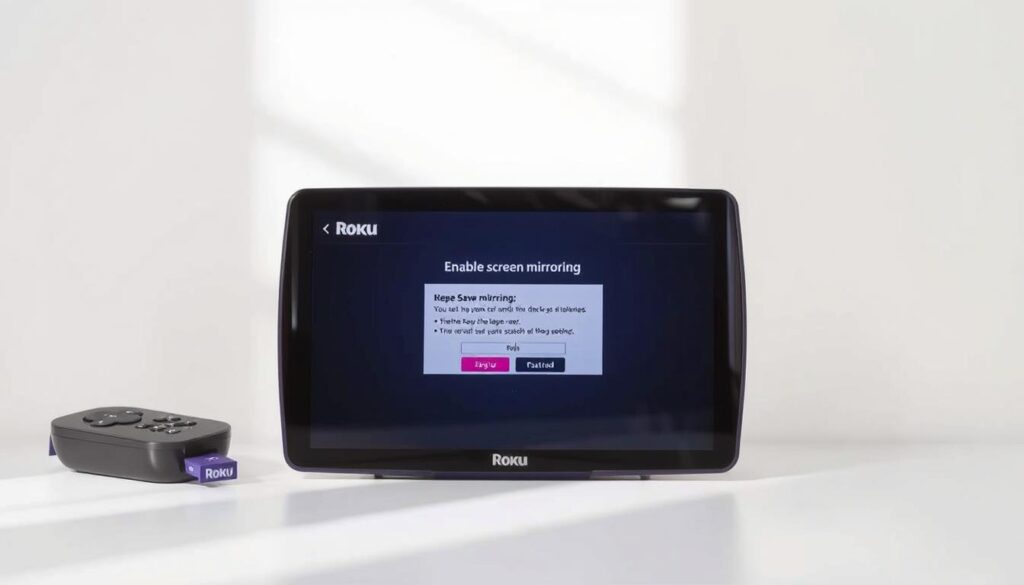
A fase de execução começou quando conectei os dispositivos necessários para o espelhamento de ecrã. Este método de screen mirroring é essencial devido às restrições do sistema operativo Roku.
Processo de Download e Instalação
Iniciei o download do ficheiro APK no meu dispositivo Android. Escolhi uma fonte confiável para garantir a segurança da application.
Antes da instalação, precisei de ativar permissões para aplicações de fontes desconhecidas. Esta etapa é crucial para o funcionamento do app.
Com ambos os dispositivos na mesma rede Wi-Fi, ativei o mirroring nas definições do Roku. Selecionar “Always Allow” facilitou todo o processo.
Configuração do App e Sincronização com a Playlist
Ao abrir o media player pela primeira vez, copiei o endereço MAC apresentado. Esta informação seria vital para a configuração posterior.
Na secção UPLOAD, preenchi três campos obrigatórios: endereço MAC, nome personalizado e link da minha playlist m3u.
Após confirmar a verificação de segurança, a sincronização ficou completa. Agora controlo todo o content através do meu smartphone.
Esta solução de screen mirroring supera as limitações técnicas do Roku. Mantenho controlo total sobre a experiência de streaming.
Dicas e Truques para uma Experiência Otimizada
Com o sistema já funcionando, descobri várias estratégias para melhorar significativamente a qualidade do streaming. Estas otimizações transformaram completamente minha experiência de visualização.
Aprendi que pequenos ajustes fazem uma grande diferença no consumo diário de content. Partilho aqui as minhas descobertas mais valiosas.
Melhoria da Ligação e Configuração de Streaming
Investir numa ligação de internet mais robusta foi crucial para o meu streaming. Garanti pelo menos 25 Mbps para desfrutar de content em Full HD sem interrupções.
Posicionar o router Wi-Fi mais próximo dos devices melhorou a qualidade do espelhamento. Testei diferentes apps de casting como LocalCast para maior estabilidade.
Quando encontro problemas de buffering, reduzo temporariamente a qualidade nas options do player. Esta solução prioriza a fluidez sobre a resolução máxima.
Personalização e Soluções de Problemas Comuns
Recomendo aproveitar os períodos de trial antes de fazer uma choice definitiva. Testei diferentes fornecedores para avaliar a qualidade dos links.
Personalizei as minhas options criando listas de favoritos com os meus shows preferidos. Esta organização melhorou significativamente a minha viewing experience.
Para áudio dessincronizado, ajustei as configurações de atraso nas options avançadas. Respeitar os terms de uso é essencial para evitar problemas legais.
| Qualidade | Velocidade Mínima | Recomendação | Experiência |
|---|---|---|---|
| HD | 10 Mbps | Básica | Standard |
| Full HD | 25 Mbps | Ideal | Optimizada |
| 4K | 50 Mbps | Premium | Excelente |
Conclusão
Este percurso de configuração demonstra que é possível expandir significativamente as funcionalidades do nosso equipamento. O método partilhado permite contornar restrições técnicas de forma eficaz e acessível.
O sistema de espelhamento de ecrã revelou-se a solução ideal para reproduzir conteúdo multimédia no televisor. Esta abordagem garante uma experiência de visualização enriquecida sem complicações técnicas complexas.
Qualquer pessoa com conhecimentos básicos consegue replicar este procedimento com sucesso. É fundamental respeitar os termos de use da aplicação e garantir fontes legítimas para o conteúdo acedido.
O resultado final é um sistema de streaming completo que transforma o entretenimento doméstico. Espero que este guia prático ajude outros utilizadores portugueses a obterem os mesmos benefícios.
FAQ
Que tipo de conteúdos posso encontrar no Baytv player?
Encontro uma vasta seleção de filmes, séries e entretenimento. A playlist inclui opções para todos os gostos, disponíveis através da aplicação no meu dispositivo.
É possível usar o Baytv player sem uma ligação à internet estável?
Não, uma ligação à internet é essencial para streaming. Sem ela, não é possível aceder aos conteúdos ou sincronizar a minha playlist no media player.
Posso fazer o download de filmes e séries para ver offline?
Atualmente, a aplicação não oferece essa funcionalidade. Todo o consumo de media é feito através de streaming, exigindo sempre uma ligação ativa.
O Roku suporta outras aplicações de streaming para além do Baytv player?
Sim, a minha experiência com a Roku inclui acesso a diversas apps de streaming. A Roku Channel, Netflix e HBO Max são algumas das opções disponíveis.
Como posso resolver problemas de sincronização durante o uso?
Verifico sempre a minha ligação à internet primeiro. Reiniciar o dispositivo Roku e reinstalar a aplicação costuma resolver a maioria dos problemas de sincronização.
Existe um período de trial para testar o Baytv player?
Depende dos termos específicos no momento da instalação. Recomendo verificar as condições diretamente na Roku Store ou no site oficial do Baytv player.
Posso usar a funcionalidade de screen mirroring com esta aplicação?
Sim, o screen mirroring é suportado. Consigo espelhar o ecrã do meu telemóvel ou tablet para a televisão, desde que ambos os dispositivos suportem a funcionalidade.


