

Entendemos Completamente a Tua Frustração
Descobriste o HotPlayer IPTV – uma aplicação Android promissora para ver os teus canais favoritos – e ficaste animado com as suas funcionalidades. Interface intuitiva, reprodução suave, suporte para múltiplas listas. Perfeito! Mas quando decidiste instalá-lo no teu Linux, deparaste-te com uma realidade frustrante: é uma app Android, e não existe versão oficial para Linux.
Agora estás perdido num labirinto de tutoriais contraditórios, soluções que não funcionam, emuladores que nunca ouviste falar, e uma sensação crescente de que isto pode ser impossível. Talvez já tenhas tentado instalar sem sucesso. Talvez estejas paralisado sem saber por onde começar. Esta frustração é completamente válida e compreensível.
A verdade é que a informação sobre executar aplicações Android no Linux é frequentemente técnica, desatualizada, ou simplesmente incompleta. Os tutoriais assumem conhecimentos que não tens, pulam passos essenciais, ou oferecem soluções que deixaram de funcionar. E tu ficas no meio, a questionar se o problema és tu.
Não és tu. O problema é a falta de orientação clara e honesta.
Este guia foi criado especificamente para ti – alguém que quer simplesmente ver os seus conteúdos IPTV no Linux, sem precisar de um curso de engenharia informática. Vamos explorar as soluções viáveis, explicar cada passo com clareza absoluta, e – igualmente importante – apresentar alternativas nativas que podem ser ainda melhores que o HotPlayer.
Respira fundo. Vamos transformar esta confusão em clareza, juntos.
As 5 Principais Fontes de Confusão (e As Soluções Práticas)
1. “O HotPlayer Funciona Mesmo no Linux ou Estou a Perder Tempo?”
Porquê Esta Dúvida Fundamental Te Paralisa: Antes de investires tempo e esforço, precisas de saber se isto é sequer possível. O HotPlayer é Android. O Linux não é Android. As pesquisas levam-te a respostas vagas, promessas não cumpridas, e informação contraditória. Esta incerteza impede-te de começar.
A Verdade Honesta e Transparente:
Vamos ser completamente diretos: o HotPlayer IPTV não tem versão nativa para Linux. É uma aplicação exclusivamente Android. MAS – e isto é importante – tens opções viáveis:
OPÇÃO 1 – Waydroid (Executar Android no Linux):
- Emulador moderno que corre apps Android
- Melhor performance que soluções antigas (Anbox)
- Requer Wayland (maioria dos sistemas modernos)
- Funcionalidade completa do HotPlayer
- Complexidade: Média
OPÇÃO 2 – Alternativas Nativas Linux (Recomendado):
- IPTVnator – Open-source, interface moderna
- Hypnotix – Desenvolvido pela Linux Mint
- VLC – O clássico universal
- Kodi – Centro multimédia completo
- Complexidade: Baixa
- Funcionamento: Superior
OPÇÃO 3 – Usar no Dispositivo Android:
- Instala no telemóvel/tablet/TV Box Android
- Zero complicações
- Experiência original completa
A Nossa Recomendação Sincera: Se és novo no Linux ou valorizas estabilidade, começa pelas alternativas nativas (Opção 2). São mais simples, mais estáveis, e integram-se perfeitamente com o teu sistema. Só tenta o Waydroid se precisas absolutamente de funcionalidades específicas do HotPlayer.
2. “Como Instalo o Waydroid Para Executar o HotPlayer?”
Porquê Esta Solução Parece Assustadora: Decides tentar o Waydroid, mas as instruções técnicas são intimidantes. Comandos de terminal longos, verificações de compatibilidade, módulos kernel – sentes que estás fora da tua zona de conforto.
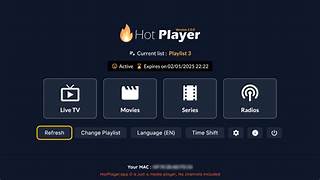
A Solução Passo-a-Passo Completa:
PASSO 1 – Verificar se o Sistema Suporta Wayland:
Abre o terminal (Ctrl+Alt+T) e executa:
echo $XDG_SESSION_TYPE- Se aparecer “wayland” → Óptimo! Continua
- Se aparecer “x11” → Possível mas mais complexo
PASSO 2 – Instalar o Waydroid:
Para Ubuntu/Debian/Linux Mint:
sudo apt update
sudo apt install curl ca-certificates -y
curl https://repo.waydro.id | sudo bash
sudo apt install waydroid -y
Para Fedora:
sudo dnf install waydroid -yPara Arch Linux/Manjaro:
sudo pacman -S waydroidPASSO 3 – Inicializar o Ambiente Android:
sudo waydroid initIMPORTANTE: Este passo descarrega a imagem Android (~500MB-1GB). Pode demorar 5-15 minutos dependendo da tua conexão. NÃO interrompas o processo!
PASSO 4 – Iniciar o Waydroid:
Em duas janelas de terminal diferentes:
Terminal 1:
waydroid session start(Deixa este terminal aberto)
Terminal 2:
waydroid show-full-uiDeverás ver agora um ambiente Android completo a correr!
PASSO 5 – Obter e Instalar o HotPlayer IPTV:
- Descarregar o APK:
- Abre o navegador no teu Linux (não no Waydroid)
- Vai a https://apkpure.com ou https://apkmirror.com
- Procura “HotPlayer IPTV”
- Descarrega a versão mais recente (.apk)
- Guarda na pasta Transferências
- Instalar no Waydroid:
cd ~/Transferências
waydroid app install hotplayer-iptv.apk
(Substitui “hotplayer-iptv.apk” pelo nome exacto do ficheiro)
- Lançar a Aplicação:
waydroid app launch [package.name]Ou simplesmente clica no ícone do HotPlayer dentro do ambiente Android.
RESOLUÇÃO DE PROBLEMAS COMUNS:
PROBLEMA: “Waydroid init falha com erro” Solução:
sudo waydroid init -fPROBLEMA: “Sem internet no Waydroid” Solução:
sudo systemctl restart waydroid-containerPROBLEMA: “Performance muito lenta” Solução: Ativa aceleração GPU:
sudo waydroid upgrade3. “Quais São as Melhores Alternativas Nativas (Mais Simples)?”
Porquê Vale a Pena Considerar Alternativas: Depois de veres a complexidade do Waydroid, é natural questionares: “Não existe algo feito especificamente para Linux que faça o mesmo?”
A Resposta Libertadora: Sim! E São Excelentes!

ALTERNATIVA 1 – IPTVnator (A Melhor Escolha Global):
Porquê Escolher:
- Interface moderna e elegante
- Funcionalidades comparáveis ao HotPlayer
- EPG (guia de programação) integrado
- Suporta M3U e Xtream Codes
- Open-source e gratuito
- Zero configuração complexa
Como Instalar:
Método Universal (Flatpak):
flatpak install flathub com.github.iptvnator -yMétodo AppImage:
- Vai a: https://github.com/4gray/iptvnator/releases
- Descarrega:
IPTVnator-[versão].AppImage - Dá permissões e executa:
chmod +x IPTVnator-*.AppImage
./IPTVnator-*.AppImage
Como Configurar:
- Abre o IPTVnator
- Clica no “+” (adicionar playlist)
- Escolhe “Add via URL” ou “Add via File”
- Introduz o URL da tua lista M3U ou seleciona o ficheiro
- Pronto! Os canais aparecem organizados por categorias
ALTERNATIVA 2 – Hypnotix (Simplicidade Máxima):
Porquê Escolher:
- Desenvolvido pela equipa Linux Mint
- Interface extremamente simples
- Instalação de um comando
- Perfeito para iniciantes
Como Instalar:
sudo apt update
sudo apt install hypnotix -y
Como Configurar:
- Abre o Hypnotix
- Clica em “+” → Adicionar Fornecedor
- Preenche Nome e URL da lista M3U
- Tipo: M3U
- OK → Os canais carregam automaticamente
ALTERNATIVA 3 – VLC (A Solução Universal):
Porquê Escolher:
- Provavelmente já está instalado
- Reproduz absolutamente tudo
- Interface conhecida
- Zero curva de aprendizagem
Como Usar Para IPTV:
- Abre o VLC
- Media → Abrir Fluxo de Rede
- Cola o URL da lista M3U
- Clica em Reproduzir
- Os canais aparecem na barra lateral
ALTERNATIVA 4 – Kodi (Centro Multimédia Completo):
Porquê Escolher:
- Experiência tipo TV Box
- Altamente personalizável
- Biblioteca completa de addons
- Perfeito para usar na sala com TV
Como Instalar:
sudo apt install kodi -yComo Configurar IPTV:
- Abre o Kodi
- Add-ons → Instalar “PVR IPTV Simple Client”
- Configura com o URL ou caminho da lista M3U
- TV → Canais aparecem organizados
4. “Como Adiciono as Minhas Listas IPTV (Em Qualquer App)?”
Porquê Este Passo Final Confunde: Tens a aplicação instalada, mas agora precisas de adicionar os teus canais. Tens uma lista M3U, credenciais Xtream Codes, ou um ficheiro guardado – mas não tens certeza de como proceder em cada aplicação.


