

Compreendemos a Tua Dificuldade
Sabemos exatamente o que estás a sentir neste momento. Procuraste “como instalar IPTV Smarters no Linux” e encontraste uma avalanche de informações contraditórias. Alguns tutoriais falam de ficheiros .deb misteriosos, outros mencionam Snap, e há até quem sugira versões “modificadas” que te deixam desconfiado. Talvez tenhas tentado vários métodos que simplesmente não funcionaram, e agora questionas se será sequer possível usar o IPTV Smarters no teu sistema Linux.
A frustração é completamente legítima. O Linux é fantástico para tantas coisas, mas quando se trata de aplicações de streaming IPTV, a documentação pode ser confusa e dispersa. Não estás sozinho nesta jornada, e a boa notícia é que existem soluções reais e funcionais.
Neste guia, vamos descomplicar todo o processo. Vamos identificar exatamente o que causa confusão, explicar porquê, e dar-te um caminho claro e seguro para instalares o IPTV Smarters no teu Linux. Prepara-te para transformar a frustração em sucesso.
Fonte de Confusão #1: “Não Sei Qual Versão do IPTV Smarters É Para Linux”
Porque É Confuso
Quando pesquisas sobre IPTV Smarters, encontras pelo menos três nomes diferentes: IPTV Smarters Pro, IPTV Smarters Player, e IPTV Smarters Expert. Alguns sites oferecem ficheiros .deb para download, outros falam de Snap, e há até versões para navegador web. Qual é a versão certa? Qual é segura? Esta multiplicidade de opções paralisa em vez de ajudar.
A Solução Clara
Vamos esclarecer de uma vez por todas:
IPTV Smarters Expert – Esta é a versão oficial disponível para Linux através da Snap Store. É a opção mais segura e recomendada.
IPTV Smarters Pro – Originalmente concebido para Android e Windows. As versões .deb que encontras online são frequentemente não oficiais.
Versão Web – Existe uma versão que funciona no navegador, mas com funcionalidades limitadas.
A Nossa Recomendação: Usa o IPTV Smarters Expert via Snap
Porquê? Porque:
- É oficial e verificado
- Atualiza automaticamente
- Funciona em todas as distribuições Linux principais
- É seguro e confiável
Como Instalar (Método Recomendado):
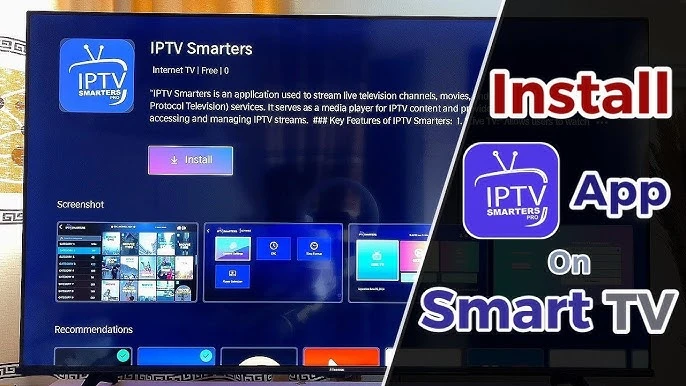
Para Ubuntu 16.04 ou mais recente (já tem Snap instalado):
bash
sudo snap install iptv-smarters-expertSe usas uma distribuição sem Snap pré-instalado:
bash
# Para Ubuntu/Debian:
sudo apt update
sudo apt install snapd

# Para Fedora:
sudo dnf install snapd

# Para Arch Linux:
git clone https://aur.archlinux.org/snapd.git
cd snapd
makepkg -si

# Ativa o serviço:
sudo systemctl enable --now snapd.socket
sudo ln -s /var/lib/snapd/snap /snap
Depois instala o IPTV Smarters Expert:
bash
sudo snap install iptv-smarters-expertImportante: Depois da instalação, faz logout e volta a entrar (ou reinicia) para que os caminhos do Snap sejam atualizados.
Fonte de Confusão #2: “Ficheiros .deb Suspeitos e Downloads Não Seguros”
Porque É Confuso
Encontras dezenas de sites que oferecem ficheiros .deb do “IPTV Smarters Pro para Linux”. Alguns links parecem legítimos, outros claramente duvidosos. Não há forma de saber se estás a descarregar a aplicação verdadeira ou algo potencialmente perigoso. Esta incerteza leva muitos utilizadores a desistir por medo de comprometer o sistema.
A Solução Clara
Regra de Ouro: Evita Ficheiros .deb de Fontes Não Oficiais
A verdade inconveniente é que não existe uma versão .deb oficial do IPTV Smarters Pro para Linux. Os ficheiros que encontras online são:
- Repackaging não autorizados
- Versões antigas e desatualizadas
- Potencialmente modificados com código malicioso
- Sem suporte ou atualizações
O Caminho Seguro:
- Usa Exclusivamente a Snap Store:
- Fonte oficial: https://snapcraft.io/iptv-smarters-expert
- Verificação automática de segurança
- Atualizações garantidas
- Verifica Sempre o Publicador:
bash
snap info iptv-smarters-expertConfirma que o publicador está verificado na Snap Store.
- Se Encontraste um Ficheiro .deb:
- NÃO INSTALES sem verificar a fonte
- Procura reviews e feedback da comunidade
- Usa o VirusTotal para verificar o ficheiro
- Na dúvida, não uses
Alternativa: Versão Web (Limitada mas Segura):
Se preferires evitar instalações completamente, o IPTV Smarters oferece uma versão web:
- Acede a https://smarters-pro.net/
- Usa a versão de navegador
- Insere as credenciais do teu fornecedor IPTV
Limitações da versão web:
- Interface menos responsiva
- Menos funcionalidades que a aplicação nativa
- Depende da velocidade do navegador
Fonte de Confusão #3: “Após Instalar, Não Consigo Adicionar a Minha Lista IPTV”
Porque É Confuso
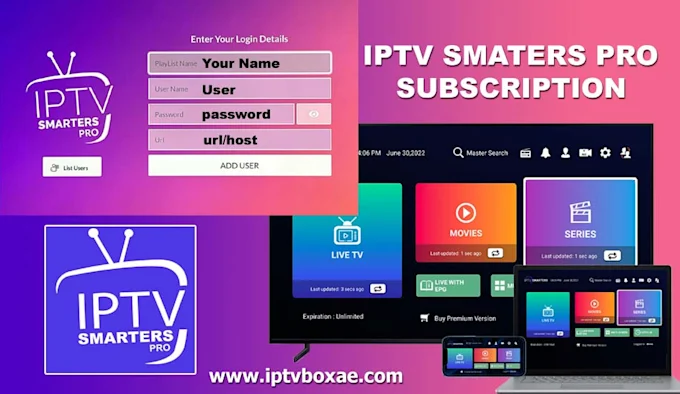
Instalaste a aplicação, abres-a, e deparas-te com vários campos: “URL do servidor”, “Nome de utilizador”, “Palavra-passe”, “URL M3U”, “Xtream Codes API”. Qual deves usar? O teu fornecedor de IPTV enviou-te informações, mas não é óbvio onde introduzir cada dado. Esta barreira impede muitos de realmente usarem a aplicação após a instalação.
A Solução Clara
Existem três métodos principais para adicionar conteúdo ao IPTV Smarters. Vamos clarificar cada um:
Método 1: Xtream Codes API (Mais Comum e Fácil)
O teu fornecedor de IPTV deve ter-te dado três informações:
- URL do servidor (exemplo: http://servidor.com:8080)
- Nome de utilizador
- Palavra-passe
Passos:
- Abre o IPTV Smarters Expert
- Clica em “Add User” ou “Adicionar Utilizador”
- Seleciona “Login with Xtream Codes API”
- Preenche os campos:
- Server URL: Cola o URL completo (com http:// e porta)
- Username: O teu nome de utilizador
- Password: A tua palavra-passe
- Name: Dá um nome à lista (exemplo: “Meu IPTV”)
- Clica em “Add User”
- Aguarda o carregamento (pode demorar 30-60 segundos)
Método 2: Lista M3U (URL ou Ficheiro)
Se recebeste um link M3U ou um ficheiro .m3u:
Para URL M3U:
- Abre o IPTV Smarters
- Escolhe “Add Playlist” ou “Load M3U URL”
- Cola o URL completo
- Nomeia a playlist
- (Opcional) Adiciona URL do EPG se fornecido
Para Ficheiro M3U Local:
- Guarda o ficheiro .m3u no teu computador
- Na aplicação, escolhe “Upload File” ou “Carregar Ficheiro”
- Navega até ao ficheiro
- Carrega e nomeia a playlist
Método 3: Stalker Portal (Menos Comum)
Alguns fornecedores usam Stalker Portal:
- Seleciona “Add User”
- Escolhe “Stalker Portal”
- Insere o URL do portal
- Insere o MAC address fornecido
Resolução de Problemas Comuns:
- “Falha ao carregar” → Verifica a tua conexão de internet
- “Credenciais inválidas” → Confirma username/password (sem espaços extra)
- “Servidor não responde” → Contacta o teu fornecedor IPTV
- Canais não aparecem → Aguarda 2-3 minutos para sincronização completa
Dica Profissional: Guarda as tuas credenciais num ficheiro de texto seguro para facilitar reinstalações futuras.
Fonte de Confusão #4: “A Interface é Diferente de Outros Dispositivos”
Porque É Confuso
Se já usaste o IPTV Smarters num Android TV Box ou smartphone, vais notar que a versão Linux (IPTV Smarters Expert) tem uma interface ligeiramente diferente. Os menus não estão exatamente nos mesmos lugares, algumas funcionalidades parecem faltar, e os controlos de rato/teclado comportam-se de forma inesperada. Esta dissonância cognitiva cria frustração desnecessária.
A Solução Clara
Entende as Diferenças da Versão Linux:
O IPTV Smarters Expert foi otimizado para desktop Linux, e isto significa algumas adaptações:
Diferenças Principais:
- Interface mais compacta para ecrãs maiores
- Navegação por rato em vez de controlo remoto
- Alguns temas podem não estar disponíveis
- A ordenação de canais pode ser diferente
Otimiza a Tua Experiência:
1. Configurações Essenciais ao Iniciar:
Acede a Definições (ícone de engrenagem):
Definições > Player Settings
- Video Decoder: Hardware (se disponível) ou Software
- Audio Output: ALSA ou PulseAudio (testa ambos)
- Buffer Size: 5-10 segundos (aumenta se tiveres buffering)
Definições > Appearance
- Theme: Escolhe o que preferes (Dark recomendado)
- Grid View: 3-4 colunas para melhor visualização
- Show EPG: Ativa para ver programação2. Atalhos de Teclado Úteis:
- Espaço: Play/Pause
- F: Ecrã completo
- Setas: Navegar entre canais
- M: Mute/Unmute
- ESC: Sair do ecrã completo


