

Compreendemos Perfeitamente o Que Estás a Passar
Ouviste falar do IPTVnator – uma aplicação moderna, elegante e poderosa para ver IPTV. Entusiasmado com as críticas positivas e screenshots impressionantes, decidiste instalá-lo no teu Linux. Mas rapidamente te deparaste com termos confusos: AppImage, Snap, Flatpak, repositórios, dependências. Cada tutorial parece assumir conhecimentos que não tens, e cada método que tentas apresenta obstáculos inesperados.
A tua frustração é completamente válida. Não deveria ser tão complicado instalar uma aplicação em 2024, mesmo no Linux. Mas a verdade é que o ecossistema Linux, apesar de poderoso e livre, pode ser labiríntico para quem quer simplesmente usar o computador sem se tornar um expert em sistemas operativos.
Queremos que saibas: não és tu que és incapaz. O problema está na fragmentação de informação, em tutoriais desatualizados, e na falta de orientação clara. Mas hoje, isso acaba.
Este guia foi criado especificamente para ti – alguém que quer instalar o IPTVnator de forma simples, direta e funcional, sem precisar de decifrar documentação técnica obscura. Vamos transformar a confusão em confiança, o caos em clareza. Ao final desta leitura, terás o IPTVnator instalado e a funcionar perfeitamente.
Respira fundo. Vamos juntos nesta jornada do zero à solução.
As 5 Principais Fontes de Confusão (e As Soluções Definitivas)
1. “AppImage, Snap, Flatpak, .deb – Qual Devo Escolher?”
Porquê Esta Sobrecarga de Opções Paralisa: Quando vais ao site oficial do IPTVnator ou procuras tutoriais, deparas-te com múltiplos métodos de instalação. AppImage, Snap, Flatpak, pacotes .deb, instalação manual via GitHub. Cada um parece ser “a melhor opção”, mas ninguém explica as diferenças de forma simples. Não sabes qual escolher, qual funcionará no teu sistema, ou qual é mais fácil.
A Solução Clara e Direta:
Vamos simplificar isto de uma vez por todas:
OPÇÃO 1 – AppImage (A Mais Simples – RECOMENDADA):
- É um ficheiro único, auto-contido
- Não precisa de instalação
- Funciona em TODAS as distribuições Linux
- Basta descarregar e executar
- Perfeito para iniciantes
OPÇÃO 2 – Flatpak (Instalação Tradicional):
- Instalação mais “formal”
- Atualizações automáticas
- Integração com o sistema
- Requer configuração inicial do Flatpak
OPÇÃO 3 – Snap (Alternativa Ubuntu):
- Popular no Ubuntu
- Atualizações automáticas
- Mais lento a iniciar
A Nossa Recomendação: Começa pelo AppImage – é disparadamente o método mais simples e que menos problemas causa. Se mais tarde quiseres mudar para Flatpak, podes sempre fazê-lo.
2. “Como Instalo o IPTVnator Usando AppImage?”
Porquê Este Processo Parece Complicado: Mesmo escolhendo o método AppImage, encontras instruções vagas como “torna o ficheiro executável” ou “adiciona permissões de execução”. Para quem está habituado ao Windows (onde bastaria duplo clique), isto parece um obstáculo técnico gigante.
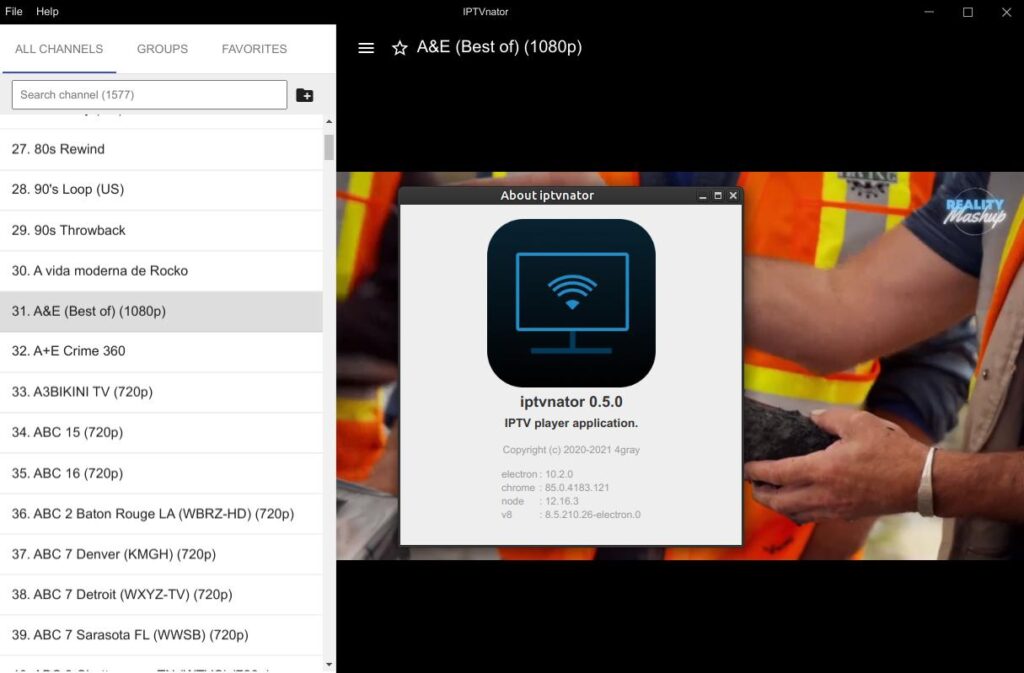
A Solução Passo-a-Passo (Super Simples):
PASSO 1 – Descarregar o IPTVnator:
- Abre o teu navegador web
- Vai para: https://github.com/4gray/iptvnator/releases
- Procura a versão mais recente (geralmente no topo)
- Descarrega o ficheiro que termina em
.AppImage(exemplo:IPTVnator-2.x.x.AppImage) - Guarda na pasta Transferências
PASSO 2 – Tornar o Ficheiro Executável (Interface Gráfica):
Método 1 – Sem Terminal (Mais Fácil):
- Abre o gestor de ficheiros (explorador)
- Navega até à pasta Transferências
- Encontra o ficheiro
IPTVnator-xxx.AppImage - Clica com o botão direito no ficheiro
- Seleciona Propriedades (ou Properties)
- Vai ao separador Permissões (ou Permissions)
- Marca a caixa “Permitir executar ficheiro como programa” ou “Allow executing file as program“
- Fecha a janela
PASSO 3 – Executar o IPTVnator:
- Duplo-clique no ficheiro AppImage
- Pode aparecer uma janela de aviso – clica em “Executar” ou “Run“
- O IPTVnator abrirá imediatamente!
ALTERNATIVA – Usando o Terminal (Se Preferires):
bash
cd ~/Transferências
chmod +x IPTVnator-*.AppImage
./IPTVnator-*.AppImage
Pronto! O IPTVnator está a funcionar. Nada de instalação complexa, repositórios ou dependências.
3. “Como Faço Para Ter o IPTVnator Sempre Acessível?”
Porquê Isto Confunde: Conseguiste executar o IPTVnator, mas ele só abre quando clicas no ficheiro AppImage na pasta Transferências. Queres ter um ícone no menu de aplicações, como qualquer outro programa. Os tutoriais falam de “integração de desktop” e comandos obscuros.
A Solução Prática (Criar Atalho Permanente):
MÉTODO 1 – Organização Profissional:
PASSO 1 – Criar Pasta para Aplicações:
bash
mkdir -p ~/Aplicações
mv ~/Transferências/IPTVnator-*.AppImage ~/Aplicações/
PASSO 2 – Criar Atalho no Menu:
Abre o terminal e executa:
bash
nano ~/.local/share/applications/iptvnator.desktopCola este texto (Ctrl+Shift+V):
[Desktop Entry]
Name=IPTVnator
Comment=IPTV Player
Exec=/home/SEU_USUARIO/Aplicações/IPTVnator-2.x.x.AppImage
Icon=tv
Terminal=false
Type=Application
Categories=AudioVideo;Player;
IMPORTANTE: Substitui:
SEU_USUARIOpelo teu nome de utilizadorIPTVnator-2.x.x.AppImagepelo nome exato do teu ficheiro
Guarda (Ctrl+O, Enter) e sai (Ctrl+X).
MÉTODO 2 – Usando AppImageLauncher (Automático):
Ainda mais fácil! Instala uma ferramenta que integra automaticamente os AppImages:
bash
sudo add-apt-repository ppa:appimagelauncher-team/stable
sudo apt update
sudo apt install appimagelauncher -y
Depois, quando abrires qualquer AppImage, o sistema perguntará se queres integrá-lo no menu. Clica “Sim” e pronto!
4. “Como Adiciono as Minhas Listas IPTV ao IPTVnator?”
Porquê Esta Etapa Final Confunde: Tens finalmente o IPTVnator aberto, mas a interface está vazia. Não sabes onde adicionar as tuas listas M3U, se usas URL ou ficheiro, ou como organizar os canais.
A Solução Completa Passo-a-Passo:
ABRIR O IPTVNATOR PELA PRIMEIRA VEZ:
- Quando abrires, verás um ecrã de boas-vindas
- Clica em “Add Playlist” (Adicionar Lista)
MÉTODO 1 – Adicionar Lista via URL (Recomendado):
- Clica em “Add playlist“
- Seleciona “Via URL“
- Introduz os dados:
- Playlist Name: Dá um nome (ex: “Meus Canais”)
- URL: Cola o link da tua lista M3U
- User Agent: Deixa em branco (só preenche se o fornecedor pedir)
- Clica em “Add Playlist“
- Aguarda alguns segundos enquanto carrega
- Os canais aparecerão organizados por categorias!
MÉTODO 2 – Adicionar Ficheiro M3U Local:
- Clica em “Add playlist“
- Seleciona “Via File“
- Clica em “Choose file“
- Navega até onde guardaste o ficheiro .m3u
- Seleciona-o
- Dá um nome à lista
- Clica em “Add Playlist“
MÉTODO 3 – Usar Xtream Codes (Se o Teu Fornecedor Oferecer):
- Clica em “Add playlist“
- Seleciona “Via Xtream API“
- Introduz:
- Server URL: Fornecido pelo teu serviço IPTV
- Username: O teu nome de utilizador
- Password: A tua palavra-passe
- Clica em “Add Playlist“
- Tudo carregará automaticamente com EPG incluído!
DICA: O IPTVnator guarda automaticamente todas as tuas listas. Não precisas de adicioná-las novamente!
5. “O Vídeo Não Reproduz ou Está a Travar”
Porquê Este Problema Final Desanima: Conseguiste tudo – o IPTVnator está instalado, as listas foram adicionadas, vês os canais listados. Mas quando clicas num canal, ou não reproduz nada, ou a imagem trava constantemente. Sentes que todo o esforço foi em vão.
As Soluções Para Problemas de Reprodução:
PROBLEMA 1 – “Canal Não Abre”:
Causa: Link inválido ou expirado Solução:
- Verifica se o URL da lista ainda funciona (testa no navegador)
- Contacta o fornecedor IPTV para URL atualizado
- Remove e adiciona a lista novamente no IPTVnator
PROBLEMA 2 – “Buffering Constante”:
Causa: Conexão lenta ou configurações incorretas Solução:
- No IPTVnator, clica em Settings (ícone da engrenagem)
- Vai a Player Settings
- Ativa “Hardware Acceleration“
- Aumenta o Buffer Size para “Large”
- Fecha outros programas que usem internet
PROBLEMA 3 – “Imagem Trava mas o Áudio Continua”:
Causa: Falta de aceleração por hardware Solução:
- Instala drivers gráficos atualizados:
bash
sudo ubuntu-drivers autoinstall- Reinicia o computador
- Ativa Hardware Acceleration nas definições do IPTVnator
PROBLEMA 4 – “Alguns Canais Funcionam, Outros Não”:
Causa: Codecs em falta Solução: Instala codecs multimédia completos:
bash
sudo apt install ubuntu-restricted-extras -y
sudo apt install ffmpeg -y

