

Compreendemos a Tua Frustração
Estás aqui porque procuraste “SS IPTV Linux” e encontraste um labirinto de informação confusa. Tutoriais para Smart TVs LG e Samsung, guias sobre pendrive USB e códigos de developer mode, instruções para Android TV… mas nada – absolutamente nada – sobre Linux desktop. Talvez tenhas passado horas a tentar entender se era possível, questionando se estavas a procurar mal ou se simplesmente não havia solução.
A frustração é real. Queres usar o SS IPTV – essa aplicação gratuita e bem conceituada – no teu computador Linux, e parece que todo o universo da internet está a conspirar para te confundir em vez de te ajudar.
Vamos ser absolutamente honestos contigo desde o primeiro parágrafo, porque o teu tempo é valioso: o SS IPTV (Simple Smart IPTV) não tem, nunca teve, e nunca terá uma aplicação nativa para Linux desktop. Esta é a verdade inconveniente que ninguém te diz claramente.
MAS – e este é um “mas” importante – isto não significa que estejas condenado a ficar sem IPTV no teu Linux. Significa apenas que precisas de redirecionar a tua energia para soluções que realmente funcionam, em vez de lutar contra a realidade.
Neste guia, vamos transformar confusão em clareza absoluta. Vais entender porque o SS IPTV não existe para Linux, descobrir alternativas nativas que são igualmente boas (ou melhores), e ter um caminho claro para configurar IPTV no teu sistema sem perder mais um minuto precioso.
Respira fundo. A solução é mais simples do que imaginas.
Fonte de Confusão #1: “O SS IPTV É Uma App de Smart TV, Não de PC”
Porque É Confuso
O nome “SS IPTV” (Simple Smart IPTV) e o facto de ser gratuito fazem-te pensar que deve estar disponível para todas as plataformas. Vês tutoriais que mencionam “instalação fácil”, “multiplataforma”, mas quando procuras especificamente Linux desktop… vazio. Esta falta de clareza desperdiça o teu tempo.
A Solução Clara
A Verdade sobre o SS IPTV:
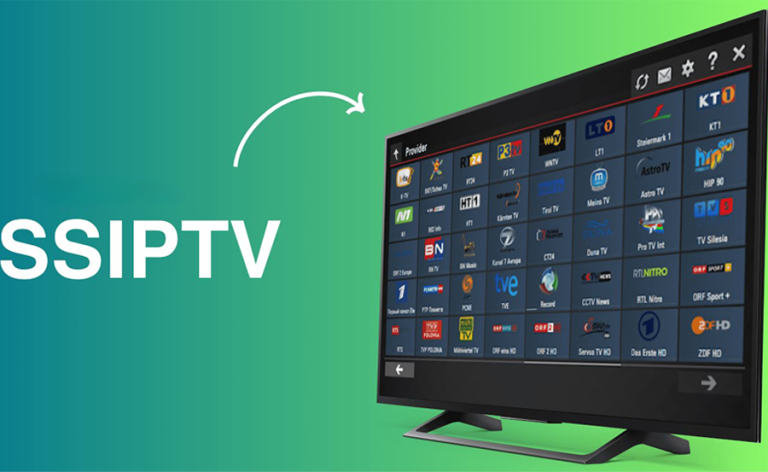
O SS IPTV (ss-iptv.com) foi desenvolvido exclusivamente para:
- ✅ LG Smart TVs (webOS)
- ✅ Samsung Smart TVs (Tizen)
- ✅ Sony Smart TVs (não Android TV)
- ✅ Philips Smart TVs
- ❌ Linux Desktop (NUNCA FOI DESENVOLVIDO)
- ❌ Windows PC (também não existe)
- ❌ macOS (também não existe)
Porquê Esta Limitação?
O SS IPTV foi concebido especificamente como aplicação de Smart TV – para usares sentado no sofá com um controlo remoto. O modelo de negócio e arquitetura técnica nunca incluíram sistemas desktop (Windows, Mac, ou Linux).
O Que Isto Significa Para Ti:
Para de procurar pelo SS IPTV para Linux. Ele não existe e nunca vai existir. Aceita esta realidade agora e poupa horas de frustração.
A Boa Notícia:
Tens alternativas Linux nativas que são:
- Tão fáceis de usar quanto o SS IPTV
- Totalmente gratuitas (tal como o SS IPTV)
- Mais poderosas em alguns aspetos
- Desenvolvidas ativamente
Fonte de Confusão #2: “Que Alternativas Existem? Parecem Todas Complicadas”
Porque É Confuso
O SS IPTV tem reputação de ser simples e direto. Quando procuras alternativas para Linux, encontras nomes desconhecidos, tutoriais técnicos assustadores, e começas a questionar se vais conseguir configurar algo que funcione tão facilmente.
A Solução Clara
As Melhores Alternativas ao SS IPTV Para Linux:
1. Hypnotix (A Mais Simples – Recomendação #1)
Hypnotix é o equivalente Linux mais próximo do SS IPTV em simplicidade.
Instalação Ultra-Rápida:
bash
# Ubuntu/Mint/Debian:
sudo add-apt-repository ppa:kelebek333/mint-tools
sudo apt update
sudo apt install hypnotix

# Via Flatpak (qualquer distro):
flatpak install flathub org.x.hypnotix
Como Usar (Tão Simples Quanto SS IPTV):
- Abre Hypnotix
- Clica no ícone de engrenagem (Settings)
- “Providers” > “Add a new provider”
- Nome: Dá um nome qualquer
- Type: “URL” (ou “Local M3U File”)
- URL: Cola o teu link M3U
- OK
- Volta ao ecrã principal
- Seleciona o provider que acabaste de adicionar
- Os canais aparecem automaticamente!
Comparação com SS IPTV: ✅ Mesma simplicidade ✅ Gratuito (tal como SS IPTV) ✅ Interface limpa ✅ EPG incluído ✅ Zero configuração complicada ✅ Feito pela equipa Linux Mint (confiável)
2. VLC Media Player (Máxima Rapidez)
Para quem quer algo que funciona EM 30 SEGUNDOS.
Instalação:
bash
sudo apt install vlcUsar (Mais Rápido que SS IPTV):
- Abre VLC
- Media > Open Network Stream (Ctrl+N)
- Cola o URL M3U
- Play
- Ver canais: View > Playlist (Ctrl+L)
Perfeito SE: ✅ Precisas de algo AGORA ✅ Já tens VLC instalado ✅ Não precisas de EPG ✅ Queres máxima simplicidade
3. Kodi + PVR IPTV Simple Client (Mais Completo)
Para quem quer algo mais poderoso que o SS IPTV.
Instalação:
bash
sudo apt install kodiConfiguração IPTV:
- Abre Kodi
- Add-ons > ícone de caixa (canto superior esquerdo)
- Install from repository > Kodi Add-on repository
- PVR Clients > PVR IPTV Simple Client > Install
- Clica em Configure
- General tab:
- Location: “Remote Path”
- M3U Playlist URL: cola aqui
- OK > Reinicia Kodi
- TV > Channels
Vantagens sobre SS IPTV: ✅ Centro multimédia completo ✅ Gravação de IPTV ✅ Biblioteca de media local ✅ Centenas de skins ✅ Comunidade enorme
4. IPTVnator (Interface Moderna)
Para quem gosta de design bonito.
Instalação:
bash
# Snap:
sudo snap install iptvnator

# Flatpak:
flatpak install flathub com.github.iptv-org.IPTVnator
Usar:
- Abre IPTVnator
- “+” > “Add Playlist”
- “URL” (ou “File”)
- Cola o URL
- Done!
Comparação Rápida:
| Funcionalidade | Hypnotix | VLC | Kodi | IPTVnator | SS IPTV |
|---|---|---|---|---|---|
| Simplicidade | ⭐⭐⭐⭐⭐ | ⭐⭐⭐⭐⭐ | ⭐⭐⭐ | ⭐⭐⭐⭐ | ⭐⭐⭐⭐⭐ |
| EPG | ⭐⭐⭐⭐ | ❌ | ⭐⭐⭐⭐⭐ | ⭐⭐⭐⭐⭐ | ⭐⭐⭐⭐ |
| Gratuito | ✅ | ✅ | ✅ | ✅ | ✅ |
| Linux Nativo | ✅ | ✅ | ✅ | ✅ | ❌ |
| Tempo Setup | 2 min | 30 seg | 10 min | 3 min | N/A |
Nossa Recomendação: Hypnotix
É o equivalente mais próximo do SS IPTV em simplicidade + é nativo do Linux.
Fonte de Confusão #3: “Tenho Um Link M3U, Mas O Que Faço Com Ele?”
Porque É Confuso
Recebes um URL ou ficheiro do teu fornecedor IPTV, mas não é óbvio como “usá-lo”. No SS IPTV, introduzes um código no site. Mas no Linux? Os tutoriais assumem que já sabes, mas ninguém explica o básico.
A Solução Clara
Entende O Que É M3U:
Um ficheiro M3U é uma lista de reprodução – um ficheiro de texto simples com URLs de streams.
Dois Formatos Comuns:
- URL M3U – Link direto
http://fornecedor.com/lista.m3u8?user=123&pass=456- Ficheiro M3U – Ficheiro .m3u descarregado
Como Usar em Cada Alternativa:
No Hypnotix (Mais Fácil):
Settings > Providers > Add provider
Nome: "Meu IPTV"
Type: URL (ou Local M3U File)
URL/File: [cola ou seleciona]
OK
No VLC (Mais Rápido):
Media > Open Network Stream (Ctrl+N)
Cola o URL M3U
Play
No Kodi:
PVR IPTV Simple Client > Configure
General > M3U Playlist URL
[cola aqui]
OK
No IPTVnator:
Add Playlist > URL (ou File)
[cola ou seleciona]
Add
Se Tens Ficheiro .m3u Local:
bash
# Organiza-o:
mkdir -p ~/IPTV
mv ~/Downloads/lista.m3u ~/IPTV/

# Usa este caminho: /home/teu_usuario/IPTV/lista.m3u
É Literalmente Isto.
Não há códigos secretos, não há registo no site, não há complicações. Cola o URL ou seleciona o ficheiro. Done.


