

Compreendemos a Tua Frustração
Se estás a ler isto, provavelmente já passaste horas a procurar uma solução direta para instalar o TiviMate no teu sistema Linux. Talvez tenhas encontrado dezenas de tutoriais contraditórios, fóruns com respostas vagas, ou pior ainda, instruções que simplesmente não funcionam no Linux. A frustração é real, e queremos que saibas que não estás sozinho.
A verdade é que o TiviMate foi concebido exclusivamente para Android, e isto deixa muitos utilizadores de Linux numa encruzilhada. Mas não desanimes. Neste guia, vamos desvendar a confusão, explicar porque é que certas abordagens falham, e mostrar-te caminhos reais e funcionais para usares o TiviMate no teu ambiente Linux.
Fonte de Confusão #1: “O TiviMate Não Funciona Nativamente no Linux”
Porque É Confuso
A primeira barreira é a mais frustrante: o TiviMate é uma aplicação Android. Não existe uma versão nativa para Linux, e isto não está claramente explicado em muitos guias online. Vês tutoriais que prometem “instalar o TiviMate no PC”, mas descobres tarde demais que se referem ao Windows ou a emuladores. Esta falta de transparência inicial causa imenso tempo perdido.
A Solução Clara
Aceita esta realidade desde o início: não podes instalar o TiviMate diretamente no Linux como se fosse uma aplicação nativa. Esta é a verdade que ninguém te diz logo à partida. Contudo, tens três caminhos viáveis:
Caminho 1: Utilizar um Emulador Android
Os emuladores Android criam um ambiente Android virtual no teu Linux, permitindo executar aplicações Android. Aqui está o processo passo a passo:
- Escolhe um emulador compatível com Linux:
- Anbox (recomendado para puristas de código aberto)
- Waydroid (excelente para sistemas modernos com Wayland)
- Genymotion (mais robusto, mas comercial)
- Instala o emulador escolhido: Para Anbox no Ubuntu/Debian:
   sudo add-apt-repository ppa:morphis/anbox-support
   sudo apt update
   sudo apt install anbox-modules-dkms
   sudo modprobe ashmem_linux
   sudo modprobe binder_linux
sudo snap install --devmode --beta anbox- Obtém o ficheiro APK do TiviMate: Descarrega da fonte oficial: https://tivimate.com/download
- Instala o APK no emulador:
adb install tivimate.apkCaminho 2: Alternativas Nativas para Linux
Se o emulador te parece demasiado complicado, existem alternativas IPTV nativas para Linux que podem satisfazer as tuas necessidades:
- IPTVnator (código aberto, interface moderna)
- Hypnotix (desenvolvido pela equipa Linux Mint)
- FreeTuxTV (veterano, estável e funcional)
Estas aplicações não são o TiviMate, mas oferecem funcionalidades semelhantes sem a complexidade de emulação.
Caminho 3: Acede ao TiviMate Noutro Dispositivo
Por vezes, a solução mais simples é a melhor. Considera:
- Usar o TiviMate numa Box Android TV conectada ao mesmo monitor
- Aceder através de um tablet ou smartphone Android
- Utilizar um Fire TV Stick (mais económico e direto)

Fonte de Confusão #2: “Os Tutoriais Falam de BlueStacks, Mas Não Funciona no Linux”
Porque É Confuso
Muitos guias mencionam o BlueStacks como a solução para executar o TiviMate no PC. O problema? O BlueStacks foi concebido para Windows e macOS, não suporta Linux oficialmente. Isto leva a horas de tentativas frustradas e downloads inúteis.
A Solução Clara
Ignora completamente qualquer tutorial que sugira BlueStacks para Linux. Em vez disso, foca-te em emuladores que realmente funcionam no Linux:
Passo a Passo com Anbox (Recomendado):
- Verifica os requisitos do sistema:
- Kernel Linux 4.4 ou superior
- Suporte a módulos kernel ashmem e binder
- Ambiente de desktop moderno (GNOME, KDE, etc.)
- Prepara o sistema:
sudo apt install android-tools-adb- Inicia o Anbox: Após a instalação, procura “Anbox” no menu de aplicações
- Configura o ADB:
adb devices(Deve listar o dispositivo Anbox)
- Instala o TiviMate:
adb install /caminho/para/tivimate.apkAlternativa: Waydroid (Para Utilizadores de Wayland):
Se usas um compositor Wayland moderno, o Waydroid é uma escolha superior:
sudo apt install curl ca-certificates -y
curl https://repo.waydro.id | sudo bash
sudo apt install waydroid -y
sudo waydroid init
waydroid show-full-ui
Depois, instala o TiviMate através do mesmo método ADB.
Fonte de Confusão #3: “Preciso de um APK, Mas Qual É Seguro?”
Porque É Confuso
A internet está cheia de ficheiros APK do TiviMate, mas muitos são versões modificadas, desatualizadas ou até potencialmente perigosas. Não há uma loja de aplicações oficial no Linux para garantir a segurança, e isto cria ansiedade legítima sobre malware.
A Solução Clara
Regra de Ouro: Descarrega APENAS da Fonte Oficial
- Fonte oficial do TiviMate:
- Website oficial: https://tivimate.com/
- Link direto de download: https://tivimate.com/download
- Verifica sempre a integridade do ficheiro:
sha256sum tivimate.apkCompara o hash com o publicado no site oficial
- Evita absolutamente:
- Sites de terceiros como APKPure, APKMirror para esta aplicação específica
- Versões “Premium Mod” ou “crackeadas”
- Links em fóruns ou grupos de redes sociais
- Ficheiros enviados por email ou mensagem direta
- Se quiseres a versão Premium:
- Instala primeiro a aplicação Companion do TiviMate
- Compra através da Google Play Store (no emulador)
- Autentica no TiviMate Player com a mesma conta
Nota Importante: O TiviMate em si não fornece conteúdo. Precisas de uma subscrição IPTV separada com um fornecedor legítimo.
Fonte de Confusão #4: “Depois de Instalar, Não Consigo Configurar”
Porque É Confuso
Mesmo que consigas instalar o TiviMate num emulador, enfrentas novos desafios: a interface pode estar lenta, os controlos de rato/teclado comportam-se estranhamente, e a configuração de playlists não é intuitiva sem experiência prévia.
A Solução Clara
Otimização do Emulador:
- Aumenta os recursos alocados:
- RAM: Mínimo 2GB, recomendado 4GB
- CPU: Pelo menos 2 núcleos
- GPU: Ativa a aceleração gráfica se disponível
- Configura a resolução adequada: No Anbox, edita
~/.config/anbox/desktop.conf:
   [display]
   width=1920
height=1080- Melhora o desempenho:
sudo sysctl -w vm.swappiness=10Configuração do TiviMate:
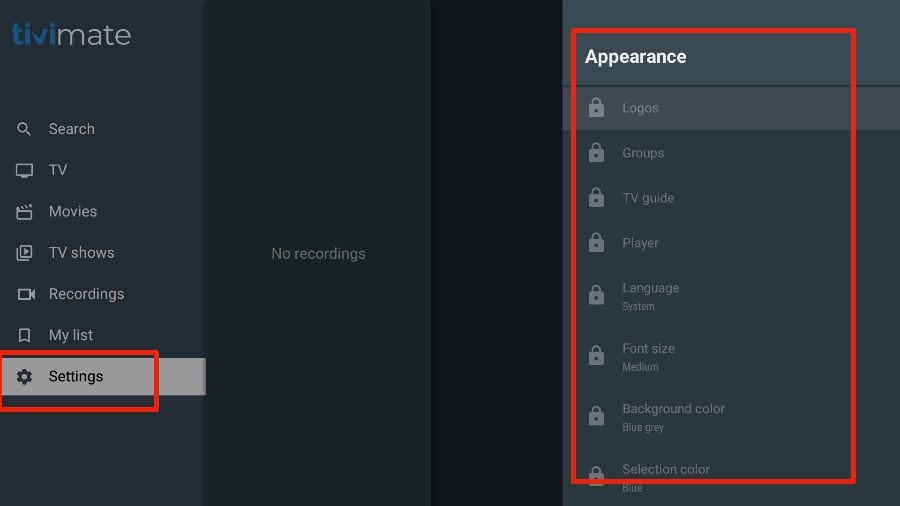
- Abre o TiviMate no emulador
- Aceita os termos e condições
- Adiciona a tua playlist:
- Vai a Definições > Playlists
- Clica em “Adicionar Playlist”
- Escolhe entre:
- URL M3U (insere o link do teu fornecedor)
- Xtream Codes API (mais fácil: URL, utilizador, palavra-passe)
- Configura o guia EPG:
- Vai a Definições > Guia de TV
- Insere o URL EPG fornecido pelo teu serviço IPTV
- Aguarda a sincronização (pode demorar alguns minutos)
- Ajusta as definições de streaming:
- Definições > Reprodutor
- Buffer de rede: 5-10 segundos
- Codec de hardware: Ativa se disponível
Resolução de Problemas Comuns:
- Vídeo não reproduz: Instala libavcodec-extra no Linux host
- Interface lenta: Reduz a resolução do emulador para 720p
- Sem som: Verifica se o pulseaudio está a funcionar no sistema


