

Neste artigo, explico o processo para configurar uma aplicação de media player avançada no seu dispositivo. Muitos utilizadores em Portugal procuram uma forma eficaz de aceder a conteúdos de streaming através das suas televisões.
Esta solução tornou-se extremamente popular entre os proprietários de smart tvs. A sua interface é limpa e oferece features robustas que permitem uma experiência personalizada.
O meu objetivo é fornecer um guide claro e direto. Vou detalhar cada passo, garantindo que qualquer pessoa, mesmo sem conhecimentos técnicos, consiga ter sucesso.
Ao final, estará preparado para transformar a sua samsung smart tv num centro de entretenimento completo. Terá acesso a uma vasta gama de canais, aproveitando ao máximo as capacidades do seu equipamento.
Principais Conclusões
- Este guia detalha a configuração de um media player popular.
- A aplicação oferece uma experiência de visualização personalizável.
- As instruções são simples e acessíveis para todos os utilizadores.
- A solução é ideal para transformar a sua televisão inteligente.
- Permite o acesso a uma grande variedade de conteúdos de streaming.
- O processo é explicado passo a passo para garantir o sucesso.
Introdução ao SS IPTV na Smart TV Samsung
Esta aplicação distingue-se no mercado por oferecer liberdade completa ao utilizador na gestão de conteúdos. Diferencia-se radicalmente das soluções convencionais de streaming.
Visão geral do SS IPTV
O media player funciona como um centro de controlo personalizável para o seu entretenimento. Permite carregar múltiplas playlists M3U sem complicações.
Uma das features mais valorizadas é o support para organização de channels por categorias. Pode criar secções para desporto, filmes ou notícias conforme as suas preferências.
Porque utilizar esta aplicação
Para users que valorizam flexibilidade, esta solução smart iptv é ideal. Elimina a dependência de serviços pagos mensais e canais pré-configurados.
A proteção por PIN garante controlo parental sobre determinado content. Mantém o material inadequado bloqueado para crianças.
O upload remoto através do portal web simplifica a gestão de playlists. Basta introduzir o código no ecrã para carregar listas diretamente do browser.
“A verdadeira liberdade no consumo de media começa quando controlamos a nossa própria experiência.”
Esta aplicação mantém-se leve na memória da televisão. Oferece performance fluida mesmo em modelos mais antigos da marca.
Preparação e Requisitos Pré-Instalação
Antes de avançar para a configuração, é crucial verificar os requisitos do seu equipamento. Esta fase garante que todo o processo decorre sem complicações.
Modelos compatíveis e requisitos do dispositivo
Verifique se o seu device pertence às séries compatíveis. A application funciona em models da série E e superiores.
Alguns models da série D também suportam a application, embora com limitações. Consulte o número do modelo na parte traseira das suas tvs.
| Série | Compatibilidade | Notas |
|---|---|---|
| Série D | Parcial | Funcionalidades limitadas |
| Série E | Total | Compatibilidade completa |
| Série F | Total | Desempenho otimizado |
| Série H | Total | Suporte garantido |
| Série J | Total | Método de installation específico |
Garanta uma ligação de internet estável durante o processo de installation. Recomendo ligação por cabo para maior estabilidade.
Configuração inicial da conta Samsung
Aceda às settings do sistema para criar ou validar a sua conta. Este passo é obrigatório para aceder ao Smart Hub.
Para samsung smart tvs das séries E, F e H, será necessária configuração adicional. Reserve cerca de 15-20 minutos para todo o processo.
How to install SS IPTV on samsung smart tv
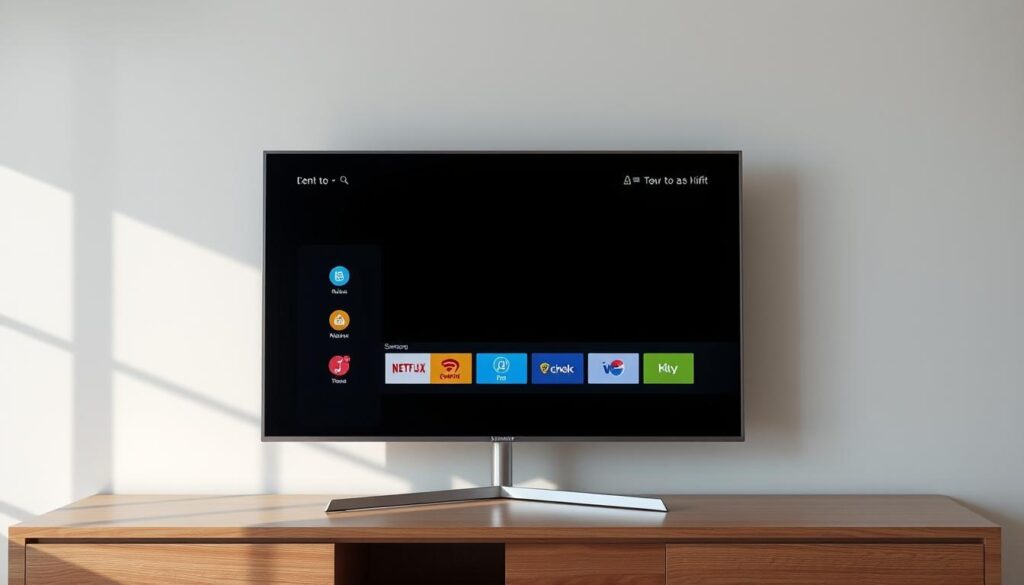
Vou agora detalhar o processo completo de configuração para diferentes séries de televisão. Cada modelo requer uma abordagem específica para garantir sucesso.
Instalação em TVs Série E, F, H e J
Para as séries E, F e H, o método baseia-se na criação de uma conta de desenvolvedor. Pressione o botão SMART TV no comando para aceder ao Smart Hub.
Na série E, após pressionar o botão vermelho “A”, crie um utilizador com login “develop” e password de 6 dígitos. Estabeleça a ligação necessária para sincronização.
O passo crítico envolve a configuração do IP Server com o endereço 91.122.100.196. Esta ação permite a transferência automática da aplicação.
Passo a passo da sincronização via controlo remoto
Para a série F, pressione MENU e navegue até Smart Features > Conta Samsung. Introduza “develop” no campo email.
Seleccione “Mais aplicações” e pressione “Options” no canto superior direito. Escolha “IP Settings” e introduza o código fornecido.
Na série H, mantenha o botão Enter premido numa aplicação existente. Aceda ao menu contextual para configurar as definições IP.
Utilização de métodos alternativos: USB Flash Drive
Para a série J, formate uma pen USB em FAT32. Crie uma pasta “userwidget” e copie o ficheiro da aplicação.
Insira o dispositivo na porta USB da televisão. O processo inicia automaticamente após deteção do conteúdo.
Como solução alternativa para vários modelos, crie uma pasta “ssiptv” na raiz da pen. Extraia o ficheiro da aplicação nessa localização.
Recomendo consultar o guia oficial para instruções detalhadas sobre sincronização de aplicações.
Configuração Avançada e Gestão de Playlists
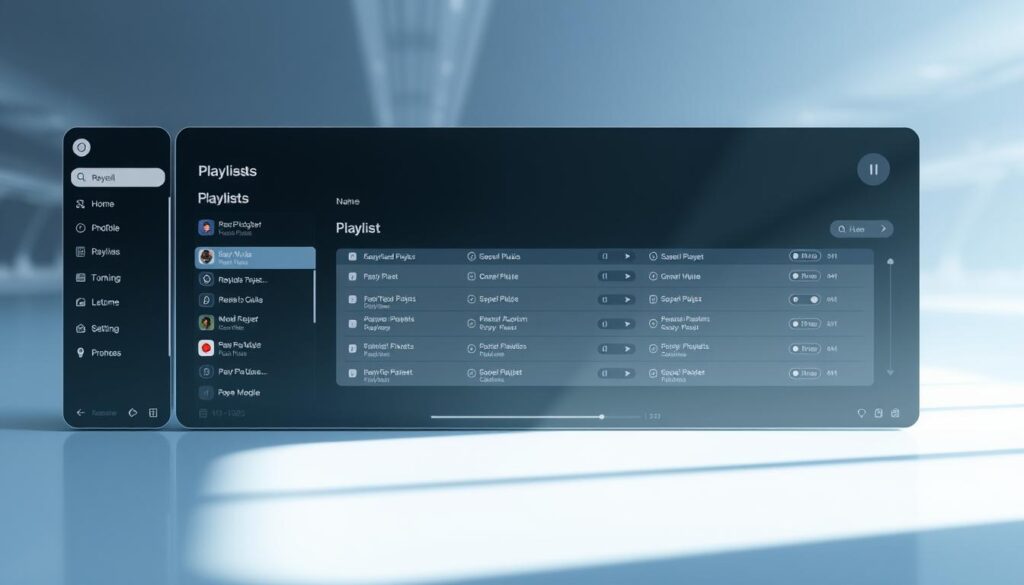
O verdadeiro potencial desta solução revela-se na gestão flexível das suas playlists. Após a configuração inicial, vamos explorar as opções avançadas que transformam a sua experiência de visualização.
Adição e gestão de playlists M3U
Para começar, pressione o botão “Settings” no ecrã principal. Aqui encontra duas formas de carregar o seu content. Pode usar links externos ou um código temporário.
As external playlists permitem múltiplas listas através de links diretos. Vá até Content > External Playlists e clique em “Add”. Insira um título descritivo e cole o link da playlist em formato m3u.
Cada nova playlist aparece como um tile separado no ecrã principal. Esta opção é ideal para streams permanentemente disponíveis online.
Sincronização com o portal web e upload de listas
Para internal playlists, o processo é diferente. Aceda a General nas settings e clique em “Get code”. Este code temporário dura 24 horas.
Visite http://ss-iptv.com/users/playlist no seu PC. Enter code recebido e clique “Add Device”. Selecione o ficheiro da playlist no seu computador.
A internal playlist fica armazenada localmente no device. Aparece no tile “My playlist” para access offline. Cada novo upload playlist substitui o anterior.
Recomendo organizar as suas playlists por categorias. Use playlist formats compatíveis como m3u. Teste sempre os links antes de adicionar para garantir que os streams funcionam corretamente.
Conclusão
Chegámos ao final desta jornada de configuração com resultados promissores. Este guide completo mostrou como este player oferece controlo total sobre os seus canais de streaming. Os users ganham independência de plataformas pagas.
A configuração inicial vale o esforço. A gestão de playlists via portal web simplifica a organização de conteúdos. Para otimizar a sua experiência, explore o processo de configuração avançada.
As funcionalidades de controlo parental garantem segurança familiar. O bloqueio por PIN protege o acesso a conteúdos sensíveis. Esta aplicação mantém-se relevante para TVs modernas.
Em suma, este player representa uma solução robusta para streaming personalizado. Aproveite a liberdade de escolha com esta ferramenta versátil.
FAQ
A minha Smart TV Samsung é compatível com a aplicação SS IPTV?
A compatibilidade depende do modelo e do ano da sua televisão. A aplicação SS IPTV está geralmente disponível na Samsung Apps Store para modelos mais recentes, como as séries M, Q, e modelos mais antigos das séries H, J e K. Recomendo que verifique diretamente na loja de aplicações do seu dispositivo.
Como adiciono a minha lista de canais (playlist M3U) à aplicação?
Existem duas formas principais. Pode fazer o upload do ficheiro de playlist diretamente na aplicação através da opção “Adicionar Lista de Reprodução” ou utilizar o portal web do SS IPTV. No portal, insiro o código de ativação que aparece no ecrã da TV e faço o carregamento do ficheiro a partir do meu computador, o que é muito prático.
O que faço se a aplicação não aparecer na loja da minha TV?
Se não encontrar a app, pode tentar um método alternativo. Pode transferir o ficheiro da aplicação para um USB Flash Drive e instalá-lo manualmente na televisão. É um processo um pouco mais técnico, mas que funciona bem em muitos dispositivos onde a app não está listada.
A aplicação suporta controlos parentais?
Sim, o SS IPTV inclui funcionalidades de controlos parentais. Posso definir um PIN para restringir o acesso a certos canais ou conteúdos, garantindo uma experiência de visualização segura para toda a família diretamente a partir das definições da aplicação.
Que formatos de streaming e codecs de vídeo são suportados?
O media player é bastante versátil e suporta os formatos de streaming mais comuns, como HLS e MPEG-DASH. Em termos de codecs, lida bem com H.264 e H.265 (HEVC), o que me permite aceder a uma grande variedade de canais e conteúdos em alta definição sem problemas de reprodução.


