

Se procura uma forma de transformar a sua televisão num centro de entretenimento completo, chegou ao sítio certo. Vou guiá-lo através de um processo simples para conseguir acessar milhares de canais de forma organizada e eficiente.
O TiviMate é um dos reprodutores IPTV mais populares para dispositivos Android. A sua grande vantagem é a interface, elegante e intuitiva, que torna a experiência de streaming muito suave.
Diferente de outras apps que incluem listas próprias, esta funciona como uma plataforma. Você introduz os dados do seu serviço IPTV para ter acesso a TV em direto e muito mais.
Neste artigo, explico tudo o que precisa de saber. Desde os requisitos básicos até à configuração final. Garanto que, ao seguir os passos, terá a aplicação a funcionar em poucos minutos.
Principais Conclusões
- O TiviMate é um player IPTV altamente personalizável para dispositivos Android.
- Funciona com a sua subscrição IPTV existente, não incluindo listas de canais próprias.
- Oferece uma interface de utilizador intuitiva e uma experiência de visualização fluida.
- É necessário ter uma subscrição IPTV ativa e uma ligação à Internet estável.
- Este guia foi concebido para ser seguido facilmente por utilizadores em Portugal.
- A configuração final é rápida, permitindo o acesso a conteúdos em minutos.
Introdução ao TiviMate e aos benefícios do IPTV
Antes de avançar para a instalação, convém conhecer as vantagens que este player IPTV oferece. O TiviMate funciona como uma plataforma que reproduz conteúdos através de URLs M3U ou códigos Xtream do seu serviço.
Visão geral do TiviMate
Esta app destaca-se pela interface elegante e intuitiva. É acessível tanto para principiantes como para utilizadores experientes.
O TiviMate IPTV player suporta múltiplas listas de reprodução. Isto permite gerir vários serviços numa única aplicação.
O guia eletrónico de programas (EPG) integrado organiza a programação dos canais. Facilita o planeamento do que assistir.
Motivos para escolher o TiviMate
As features avançadas incluem TV de recuperação e gravação de conteúdos. Estas funcionalidades melhoram a experience de visualização.
Milhões escolhem o TiviMate IPTV pelo desempenho otimizado. Garante streaming suave com buffering mínimo.
É importante clarificar: o TiviMate não fornece content próprio. Necessita de uma subscrição ativa de um IPTV service.
Preparativos antes de instalar o TiviMate na smart tv
Para garantir que a instalação decorre sem contratempos, é fundamental preparar o seu equipamento corretamente. Vou apresentar os requisitos essenciais que precisa de verificar.
Requisitos essenciais e configuração do dispositivo
Antes de mais, certifique-se de ter uma ligação à Internet estável. Esta será necessária para transferir a app e fazer streaming posteriormente.
Verifique também se o seu device está atualizado. Um software desatualizado pode causar problemas de compatibilidade.
Se utiliza um Fire Stick, confirme que tem uma conta Amazon ativa. Esta autenticação é obrigatória para aceder à loja de aplicações.
Espaço de armazenamento suficiente é outro aspeto crucial. A aplicação necessita de memória para funcionar corretamente.
Tenha à mão os dados da sua subscription IPTV. O URL M3U ou códigos Xtream serão necessários durante a configuração.
Ativação de fontes desconhecidas
Este é um step importante para a instalação. Permite que o seu device aceite aplicações de terceiros.
No seu Fire Stick, aceda às settings do dispositivo. Selecione “My Fire TV” e depois “Opções de Programador”.
Ative a opção “Apps from Unknown Sources”. Esta ação é segura quando sabe a origem da app que vai instalar.
Seguindo estes preparativos, o processo de setup será mais rápido e eficiente.
Como instalar TiviMate usando o método de sideloading
O sideloading é a técnica ideal para adicionar o TiviMate a dispositivos como o Fire Stick. Este método permite transferir ficheiros APK diretamente para o seu equipamento. É a solução perfeita quando a app não está disponível na loja de aplicações oficial.
Neste guide, explico o processo de instalação de forma clara. Vamos utilizar a aplicação Downloader para conseguir o ficheiro necessário.
O primeiro step é obter a ferramenta Downloader. Esta aplicação é fundamental para o sideloading. Vamos comparar as opções principais.
| Método | Vantagem | Disponibilidade |
|---|---|---|
| Downloader (Amazon App Store) | Fácil acesso no Fire Stick | Imediata |
| Google Play Store | Familiar para utilizadores Android | Não disponível no Fire Stick |
| Transferência via PC | Controlo total do ficheiro | Requer equipamento adicional |
Procure “Downloader” na loja do seu dispositivo. Instale a aplicação desenvolvida pela AFTVnews para garantir a sua autenticidade. Abra-a e conceda as permissões solicitadas.
O segundo step envolve o URL oficial. Dentro do Downloader, introduza o endereço https://www.tivimate.com/apk. Prima “Go” para iniciar o download do ficheiro APK.
Após a transferência, clique em “Install” para iniciar o procedimento de instalação. Aceite os avisos de segurança para continuar. A aplicação TiviMate será adicionada ao seu menu principal.
Recomendo que elimine o ficheiro APK após a conclusão. Esta ação liberta espaço de armazenamento valioso. A aplicação permanece totalmente funcional no seu sistema.
Seguir este guide assegura uma configuração rápida e segura. O método é simples e eficaz para qualquer utilizador.
How to install TiviMate on smart tv
Agora que tudo está preparado, vamos ao processo prático de colocar o TiviMate no seu dispositivo. Este guide install completo garante sucesso em poucos minutos.
Comece pelo primeiro step crucial: ativar “Apps from Unknown Sources”. No seu fire stick, aceda a settings > My Fire TV > Developer Options.
O segundo step envolve a aplicação Downloader. Procure-a no ecrã inicial usando a função de pesquisa. Instale a versão oficial da Amazon App Store.
Abra o Downloader e introduza o url oficial: https://www.tivimate.com/apk. Clique em “Go” para iniciar o download do ficheiro APK.
Após o download completo, clique em “Install” para proceder com a instalação. Aguarde que o processo termine antes de continuar.
Encontre a tivimate app na secção “Apps & Channels” do seu menu. Ao abrir pela primeira vez, aceite os termos e condições.
Adicione sua playlist IPTV clicando em “Add Playlist”. Introduza o url M3U ou código Xtream do seu serviço. Para mais detalhes de configuração, consulte este guia completo.
Este método funciona perfeitamente em FireStick 4K, Lite e outros dispositivos Android. Em poucos passos, terá acesso a todos os seus conteúdos favoritos.
Explorando as funcionalidades e configurações do TiviMate
A verdadeira magia do TiviMate revela-se quando personalizamos a aplicação às nossas necessidades específicas. Vou guiá-lo através das opções mais importantes.
Interface intuitiva e personalização
Ao abrir o tivimate app, a interface mostra-se imediatamente acessível. No menu principal, encontre as settings para começar a personalização.
Adicione a sua primeira playlist em Settings > Playlists > Add Playlist. Introduza o URL M3U ou códigos Xtream do seu serviço de tivimate iptv. Esta funcionalidade melhora significativamente a experience de visualização.
Os users podem reorganizar channels por preferência. Crie grupos personalizados e marque os seus favoritos para acesso rápido.
Configurações de EPG e playlists
Configure o guia electrónico em Settings > TV Guide. Introduza o URL epg fornecido pelo seu serviço. O epg bem configurado transforma a experience do player.
As features de personalização permitem alterar temas e layouts. Experimente diferentes visualizações para o epg e lista de channels.
Gerir múltiplas playlist é simples neste player. Alternar entre serviços de tivimate iptv torna-se intuitivo. As settings avançadas incluem opções de legendas e temporizador.
Estas features garantem que cada user cria uma interface única. A organização das playlist e channels reflete preferências pessoais.
A importância do TiviMate Premium e recursos exclusivos
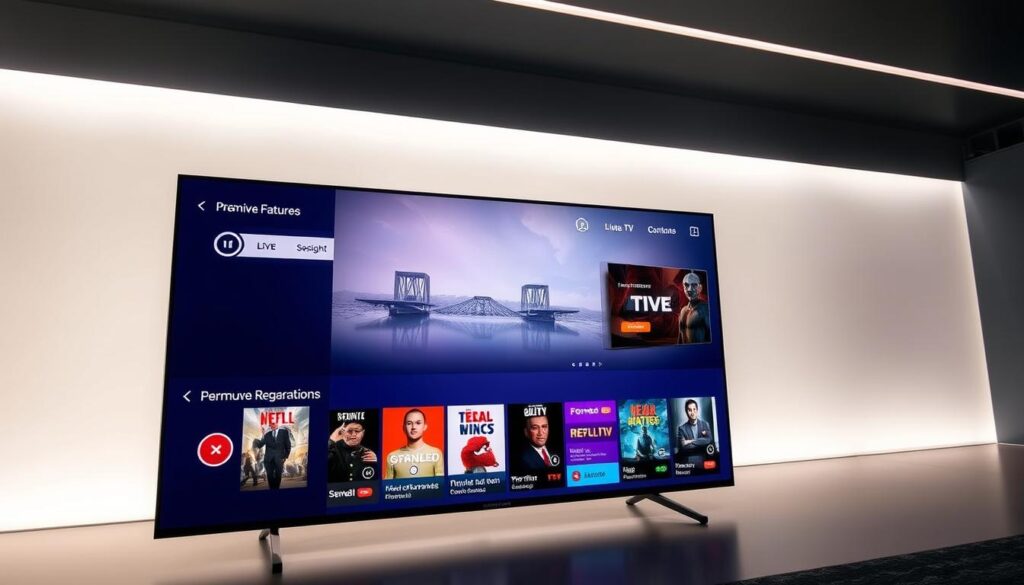
Embora a versão gratuita seja funcional, o verdadeiro potencial desta aplicação revela-se com o upgrade para TiviMate Premium. Esta transição oferece uma experiência de streaming verdadeiramente superior.
Vantagens da versão Premium
A diferença entre a free version e o TiviMate Premium é significativa. A versão gratuita tem limitações que afetam a usabilidade diária.
Com a subscription premium, desbloqueia o modo multi-visualização. Esta feature permite assistir a vários canais simultaneamente no mesmo ecrã.
A capacidade de gravar conteúdos ao vivo é outra vantagem crucial. Configure gravações diretamente na aplicação para não perder nenhum programa.
A funcionalidade de TV de recuperação (catch-up TV) é exclusiva do premium. Assista a programas que já foram transmitidos, desde que o seu service IPTV suporte esta opção.
Para adquirir o TiviMate Premium, descarregue a aplicação TiviMate Companion na Google Play Store. O processo é simples e rápido.
O custo anual ronda os $10-$20, dependendo do plano escolhido. Um investimento modesto para o valor acrescentado.
As ferramentas avançadas de gestão de listas são outro destaque. Adicione múltiplas listas sem restrições e organize os seus conteúdos preferidos.
Outras features incluem a remoção de publicidade e melhorias no EPG. A subscription premium permite ainda usar a aplicação em vários dispositivos.
O TiviMate IPTV player na versão premium transforma completamente a experiência de visualização. Vale cada cêntimo do investimento.
Integração com diferentes dispositivos e plataformas
A compatibilidade do TiviMate abrange uma vasta gama de equipamentos de entretenimento doméstico. Esta aplicação funciona em qualquer device com Android 5.0 ou superior. A flexibilidade é um dos seus maiores trunfos.
Os utilizadores de Amazon Fire Stick encontram aqui uma excelente opção. O processo de configuração é idêntico em todas as versões, incluindo FireStick Lite e 4K. A experiência de streaming mantém-se consistente.
Para Android TV e Google TV, a integração é perfeita. Smart TVs de marcas como Sony e Philips suportam totalmente esta aplicação. A sincronização entre devices facilita a gestão de preferências.
Os telemóveis e tablets Android também beneficiam desta versatilidade. A Google Play Store oferece acesso à aplicação companion para ativação premium. Infelizmente, não está disponível para iOS ou Windows.
Esta variedade de opções garante que o streaming acompanha o utilizador em qualquer ambiente. As apps mantêm as configurações sincronizadas entre devices. A experiência permanece familiar independentemente do equipamento escolhido.
Dicas para otimizar a experiência de streaming
Um streaming sem interrupções depende tanto das suas definições como da sua ligação à Internet. Vou partilhar ajustes cruciais para maximizar a sua experience no player.
Ajustes de rede e buffer
Problemas de buffering constantes podem ser resolvidos nas settings de reprodução. Aceda a Settings > Playback para ajustar o tamanho do buffer.
Uma ligação de Internet estável é fundamental. Velocidades mais baixas causam interrupções no content. Consulte a tabela para referência.
| Qualidade de Vídeo | Velocidade Mínima Recomendada | Experiência Ideal |
|---|---|---|
| SD | 3 Mbps | Boa |
| HD | 5-8 Mbps | Ótima |
| 4K | 25 Mbps | Excelente |
Uma configuração de rede robusta é a base invisível de uma experiência de visualização perfeita.
Para ligações instáveis, aumentar ligeiramente o buffer pode ajudar. Usar uma VPN também é uma boa prática. Protege a sua privacidade e pode melhorar a velocidade do seu service IPTV.
Personalização da interface de utilizador
Torne a navegação mais eficiente organizando os seus channel favoritos. Crie grupos personalizados para aceder rapidamente ao content que mais gosta.
Ajuste o layout do EPG no screen para mostrar mais ou menos informação. Esta personalização torna a interface única para cada user.
Estes pequenos setup fazem uma grande diferença na sua experience diária com o service.
Resolução de problemas comuns durante a instalação
Encontrar problemas técnicos pode ser frustrante, mas a maioria tem solução simples. Nesta guide final, apresento as dificuldades mais frequentes que os users enfrentam.
Vou explicar passo a passo como superar cada obstáculo. Estas soluções práticas garantem que a sua app funcione perfeitamente.
Soluções para erros e dificuldades
Se a aplicação não instala, verifique primeiro as sources desconhecidas. Aceda a settings > My Fire TV > Developer Options para confirmar.
Certifique-se também que introduziu o url APK correto no Downloader. Um erro comum é usar endereços não oficiais.
Para problemas de buffering constante, a velocidade da Internet é crucial. Reinicie o seu dispositivo e ajuste as definições de buffer.
| Problema | Solução Rápida | Ação Adicional |
|---|---|---|
| EPG sem informações | Verificar URL EPG | Forçar atualização |
| Canais não carregam | Validar subscrição IPTV | Reintroduzir dados login |
| Aplicação congela | Limpar cache | Reinstalação completa |
Quando o EPG não mostra dados, confirme o url fornecido pelo seu serviço. Atualize manualmente o guia nas configurações.
Para congelamentos frequentes, limpe a cache em settings > Applications. Se persistir, considere reinstalar completamente a app.
Problemas de compatibilidade com devices específicos podem requerer contacto com o support do seu fornecedor IPTV.
Seguindo este guide, resolve a maioria dos problemas rapidamente. A experiência de streaming melhora significativamente.
Conclusão
Chegou ao fim deste guia com o TiviMate configurado e pronto a usar. Este iptv player destaca-se pela sua interface intuitiva e funcionalidades avançadas, oferecendo uma excelente experience de streaming.
Agora pode explorar milhares de channels e aceder a um vasto content através do seu service IPTV. A escolha de um bom service é crucial para canais estáveis e conteúdos de qualidade.
Para users que procuram o máximo, a subscription Premium desbloqueia ferramentas poderosas. A app mantém-se otimizada com atualizações regulares.
Espero que este guide tenha sido útil. Desfrute da sua nova experience de visualização com este fantástico iptv player. Para qualquer questão, o support do seu fornecedor poderá ajudar.
FAQ
Que funcionalidades adicionais oferece a versão Premium?
A versão Premium desbloqueia gravação de programas, multi-ecrã, gestão avançada de playlists e personalização total da interface. A experiência de utilização fica mais rica e adaptada às minas preferências.
Posso usar a mesma conta TiviMate em vários dispositivos?
Sim, consigo utilizar a mesma conta em vários equipamentos, como smartphones, tablets e Amazon Fire TV Stick. A sincronização das minhas listas de canais mantém-se consistente entre todos os meus aparelhos.
Como adiciono a minha playlist de canais após a instalação?
No menu principal, seleciono a opção “Adicionar lista de reprodução”. Insiro o URL da minha playlist fornecida pelo meu serviço IPTV e guardo as definições. Os meus canais ficam imediatamente disponíveis.
O que faço se a aplicação não iniciar ou apresentar erros?
Verifico primeiro a minha ligação à internet. Se o problema persistir, experimento limpar a cache da aplicação nas definições do dispositivo. Reinicio a aplicação e costuma resolver a maioria dos problemas.
É necessário ter conhecimentos técnicos avançados para configurar?
Não, o processo é bastante intuitivo. O interface do utilizador guia-me passo a passo. Mesco nas definições para personalizar conforme as minhas necessidades, sem complicações.
Posso usar o TiviMate sem uma subscrição de serviço IPTV?
Não, o TiviMate é um leitor de IPTV e necessita de uma subscrição ativa de um serviço para aceder a conteúdos. A aplicação em si não fornece canais ou streams.
Como atualizo o TiviMate para a versão mais recente?
Se instalei através de sideloading, descarrego a nova versão APK do site oficial. Substituo a versão antiga. A atualização mantém todas as minhas configurações e playlists intactas.
O que é a funcionalidade EPG e como a configuro?
O EPG é o guia eletrónico de programas. Configuro-o nas definições ao adicionar o URL do meu fornecedor de serviço. Passo a ver a grelha de programação diretamente no ecrã.
O TiviMate suporta controlo por comando de voz?
Atualmente, não suporta controlo por voz. Controlo a navegação através do comando do meu televisor ou de uma aplicação de controlo remoto no meu telemóvel.
É possível utilizar a aplicação em modo multi-ecrã?
Sim, essa é uma das funcionalidades exclusivas da versão Premium. Consigo ver vários canais em simultâneo no mesmo ecrã, ideal para acompanhar vários eventos desportivos.


