

Procurava uma forma de reduzir as minhas despesas mensais com televisão. Ao mesmo tempo, queria ter mais controlo sobre o conteúdo que via. Foi então que explorei o potencial do meu pequeno computador de placa única.
Este guia nasce da minha experiência prática. Vou mostrar como transformei o meu dispositivo num centro de streaming poderoso. Esta solução rivaliza com equipamentos comerciais de alto custo, oferecendo uma experiência personalizada.
A configuração que partilho permite gerir múltiplos canais em direto. Inclui capacidades de gravação e transmissão de alta qualidade. A melhor parte é a autonomia total que se ganha sobre o sistema.
O resultado é um servidor doméstico, eficiente e adaptável. Ideal para quem valoriza a flexibilidade e o custo-benefício. Vamos criar uma alternativa económica e robusta.
Principais Conclusões
- Economize dinheiro ao criar o seu próprio sistema de televisão.
- Ganhe controlo total sobre os conteúdos e a interface de visualização.
- Configure um servidor doméstico eficiente e personalizável.
- Aproveite as capacidades técnicas do Raspberry Pi para streaming.
- Desfrute de uma solução robusta que rivaliza com opções comerciais.
Introdução e Visão Geral do Projeto
A procura por soluções de televisão personalizadas tem vindo a crescer significativamente em Portugal. Muitos utilizadores procuram alternativas aos serviços tradicionais devido aos custos elevados e limitações de conteúdo. Este projeto responde a essa necessidade com uma abordagem prática.
Contextualização e justificativa
Escolhi a plataforma de placa única pela sua eficiência energética e custo acessível. A personalização completa do sistema é uma vantagem significativa. Esta solução doméstica permite gerir playlists .m3u e servidores PVR com autonomia total.
O contexto português beneficia especialmente deste setup. Oferece acesso a canais nacionais e suporte para legendas em português. A adaptação às condições de internet locais é outro ponto forte.
Objetivos do guia
Este guia prático visa ensinar a configuração passo a passo de um sistema de streaming estável. Inclui otimização de desempenho e resolução de problemas comuns. As funcionalidades avançadas como EPG e gravações serão exploradas.
A integração com TVHeadend permite streaming para múltiplos dispositivos. O controlo remoto via interface web adiciona comodidade. O resultado é uma experiência de visualização robusta e económica.
Requisitos de Hardware e Componentes Necessários
O desempenho do sistema depende diretamente da qualidade dos componentes escolhidos. Uma seleção adequada garante estabilidade e performance superior durante o streaming contínuo.
Especificações do Raspberry Pi e acessórios
Recomendo o modelo 4 com 4GB ou 8GB de RAM como núcleo central. Esta configuração oferece capacidade para múltiplos streams em alta definição.
Para o storage do sistema operativo, uso um cartão microSD Class 10 de 32GB. Garante arranque rápido e operação fluida.
| Componente | Recomendação | Especificações Mínimas | Impacto no Desempenho |
|---|---|---|---|
| Raspberry Pi | Modelo 4 (4GB/8GB RAM) | Modelo 3 B+ | Alta – suporta mais streams |
| Fonte Alimentação | 5V/3A oficial | 5V/2.5A | Crítica – evita instabilidades |
| Armazenamento SSD | Samsung 860 EVO via USB 3.0 | Pen drive comum | Média – melhora gravações |
| Conexão de Rede | Ethernet CAT6 | Wi-Fi 5GHz | Alta – estabilidade essencial |
Dicas de eficiência energética
Um case ventilado mantém temperaturas abaixo de 70°C. É crucial para fiabilidade a longo prazo.
Desativo Wi-Fi e Bluetooth quando não necessários. Esta prática reduz consumo para menos de 0.5A.
O setup com ethernet e SSD moderno oferece a melhor relação consumo/performance. A connection por cabo garante streaming sem interrupções.
Preparação do Sistema e Instalação do Raspberry Pi OS Lite
O primeiro contacto com o Raspberry Pi começa com a instalação cuidadosa do sistema base. Esta fase é crucial para estabelecer uma base sólida que suportará todas as funcionalidades de streaming.
Passos iniciais e escrita da imagem no cartão SD
Inicio o initial setup descarregando o Raspberry Pi Imager do site oficial. Esta ferramenta gratuita simplifica significativamente o processo de instalação.
Seleciono o Raspberry Pi OS Lite para uma instalação avançada ou a versão com desktop para utilizadores que preferem uma interface gráfica. Antes de gravar, acesso as settings avançadas para pré-configurar rede Wi-Fi e ativar SSH.
Configuração do ambiente e rede
Após o primeiro arranque, executo imediatamente sudo apt update && sudo apt upgrade. Esta atualização garante que todo o software está atualizado com as últimas correções de segurança.
Configuro a divisão de memória GPU para 128MB através do sudo raspi-config. Esta configuration melhora o desempenho de vídeo HD e 4K.
Defino um endereço IP estático no router para manter acesso consistente. Testo a conectividade com ping google.com e verifico a velocidade com streaming YouTube.
- Utilizo sempre o cartão microSD Class 10 para melhor performance
- Ativo SSH durante a instalação para gestão remota futura
- Verifico a temperatura do sistema após configuração completa
Instalação e Configuração do Windows IPTV Player
O próximo passo após a preparação do sistema é a seleção e instalação da aplicação de IPTV. Esta fase determina a qualidade da experiência de visualização final.
Analisei várias opções de software disponíveis para este projeto. Kodi com o addon PVR IPTV Simple Client oferece a solução mais completa. VLC Media Player serve como alternativa leve para necessidades básicas.
Download e instalação do software
Para instalar o Kodi no Raspberry Pi OS, executei sudo apt install kodi no terminal. O processo demora aproximadamente 5-10 minutos, dependendo da velocidade da internet.
Após a instalação, naveguei até à secção de Add-ons no Kodi. Selecionei “Download” e depois “PVR clients” para localizar o PVR IPTV Simple Client. Este componente é essencial para a funcionalidade IPTV.
Primeiros passos na interface do IPTV Player
O acesso ao menu de configuração realiza-se através de My add-ons > PVR Clients > PVR IPTV Simple Client > Configure. Aqui defino as settings críticas para o setup correto.
Escolhi “Location” conforme a origem da playlist – Local para ficheiro .m3u ou Remote para URL online. Ativei “Cache m3u at local storage” para melhor desempenho de streaming.
Ajustei configurações adicionais como “Numbering channel starts at” para manter numeração consistente. É crucial reiniciar completamente o Kodi após a configuração inicial.
Verifiquei o sucesso da instalação navegando até à secção TV no menu principal. A lista de canais importados da playlist deve estar visível e pronta para reprodução.
How to install Windows IPTV player on Raspberry Pi
A configuração do servidor de streaming avança agora para a fase central. Esta etapa transforma o dispositivo num centro de media completo.
Instalei o TVHeadend utilizando o comando sudo apt-get install tvheadend. Este software oferece gestão profissional de conteúdos IPTV. A interface web fica disponível através do endereço IP na porta 9981.
O serviço HTSP opera na porta 9982, permitindo ligação com clientes como o Kodi. Esta configuração suporta transmissão para múltiplos dispositivos em simultâneo.
| Configuração | Porta | Função Principal | Impacto no Sistema |
|---|---|---|---|
| Interface Web | 9981 | Gestão administrativa | Alta – controlo total |
| Serviço HTSP | 9982 | Transmissão streaming | Crítica – performance |
| Storage Externo | N/A | Armazenamento dados | Média – capacidade |
Configurei um SSD externo com sistema de ficheiros ext4 e ativei o suporte TRIM. Esta otimização prolonga a vida útil do hardware. A montagem através de UUID garante consistência após reinícios.
Desativei funcionalidades não utilizadas como Wi-Fi e Bluetooth. Esta medida reduz o consumo energético para menos de 0.5A. O sistema opera com máxima eficiência.
O resultado é uma plataforma robusta para gestão de conteúdos. A experiência de visualização atinge níveis profissionais. O próximo passo será a importação de playlists.
Configuração do Streaming e Gestão de Canais
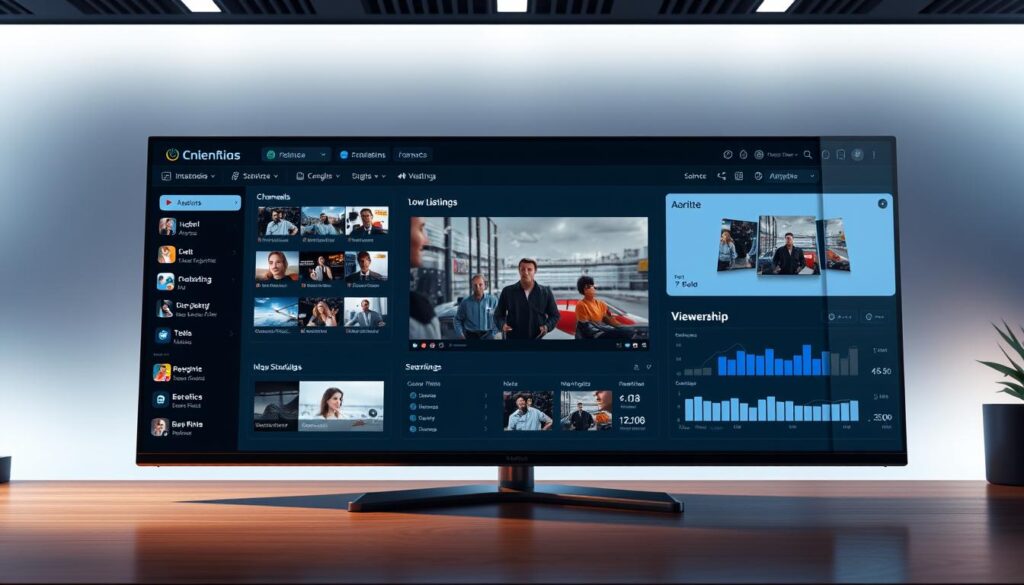
A gestão de canais e streams representa uma etapa crucial na personalização do sistema. Esta fase transforma uma simples instalação numa experiência de visualização completa.
Importação de playlists .m3u
Escolhi duas abordagens para importar playlists. A primeira utiliza URL remoto que mantém os canais atualizados automaticamente. A segunda opção é o ficheiro local que oferece maior controlo.
No campo “M3U Play List URL” das configurações do PVR, insiro o endereço da playlist. Este processo garante acesso a centenas de canais conforme a subscrição. Para ficheiros locais, guardo o .m3u em /home/pi/iptv/ e indico o caminho completo.
Ativo sempre “Cache m3u at local storage” para melhorar performance. Esta configuration reduz a dependência da internet durante o arranque.
Definição e personalização do EPG
O EPG (Electronic Program Guide) é essencial para navegar pelos content. Configuro inserindo a URL do ficheiro XMLTV fornecido pelo serviço.
Ajusto a correspondência de IDs entre playlist e EPG para garantir informação precisa. Organizo canais em grupos como Desporto e Notícias para facilitar navegação.
Defino parâmetros de streaming como tamanho de buffer e tentativas de reconexão. Esta otimização garante estabilidade dos streams durante visualização.
O iptv setup completo permite uma experiência de media personalizada. Consulte uma lista de melhores players IPTV para Windows para comparações.
Otimização de Desempenho e Armazenamento SSD
A otimização do sistema de streaming exige atenção especial ao armazenamento. A transição para um SSD externo representa um salto significativo na performance. Esta melhoria é particularmente visível durante gravações simultâneas.
Formatação ext4 para SSD e ativação de TRIM
Utilizo o comando sudo mkfs.ext4 /dev/sda1 para formatar o dispositivo. O sistema de ficheiros ext4 oferece compatibilidade total com Linux. Esta escolha garante estabilidade superior comparada com sistemas como NTFS.
A ativação do suporte TRIM mantém a performance do ssd ao longo do tempo. Adiciono a opção “discard” no ficheiro /etc/fstab. Esta configuração prolonga significativamente a vida útil do storage.
| Tipo de Armazenamento | Velocidade Máxima | Durabilidade | Recomendação |
|---|---|---|---|
| Cartão microSD | Até 100 MB/s | Média | Uso básico |
| SSD Samsung 860 EVO | 550 MB/s | Alta | Performance máxima |
| SSD Crucial MX500 | 560 MB/s | Alta | Excelente alternativa |
Dicas para maximizar a performance e evitar gargalos
Configuro a montagem automática por UUID em /etc/fstab. Este método previne conflitos com outros dispositivos USB. Defino permissões adequadas para o utilizador TVHeadend.
Os modelos Samsung 860 EVO e Crucial MX500 oferecem speeds impressionantes. Monitorizo temperaturas com vcgencmd measure_temp. Mantenho sempre abaixo de 70°C para garantir estabilidade.
Desativo funcionalidades não utilizadas como Wi-Fi e Bluetooth. Esta prática reduz consumo energético e interfere menos com a qualidade dos streams. O resultado é um server mais eficiente e responsivo.
Integração com Outras Ferramentas e Aplicações IPTV
A integração de ferramentas complementares eleva significativamente a funcionalidade do sistema. Esta abordagem permite criar um ecossistema de media completo e personalizável.
Arquitetura Cliente-Servidor
Implemento uma arquitetura cliente-servidor onde o TVHeadend funciona como server centralizado. Este servidor gere todas as fontes de content e gravações.
O Kodi atua como cliente frontend para visualização. Esta separação permite que múltiplos dispositivos acedam ao mesmo servidor.
| Aplicação | Tipo | Funcionalidade | Complexidade |
|---|---|---|---|
| Kodi + TVHeadend | Cliente-Servidor | Streaming avançado | Média |
| VLC Media Player | Standalone | Baixa | |
| Aplicações Móveis | Cliente | Access remoto | Variável |
Configuração Prática
Instalo o addon PVR TVHeadend HTSP Client através do repositório oficial. Configuro a conexão com o endereço IP do server na porta 9982.
Esta interface permite access completo aos canais e EPG. O VLC serve como alternativa leve para testes rápidos de playlists.
Configuro perfis de utilizador personalizados no TVHeadend. Cada membro da família tem permissões específicas para content diferente.
Esta integração melhora a experiência de streaming e gestão de media. O sistema suporta simultaneamente vários clientes sem perda de qualidade.
Configuração e Monitorização de Rede
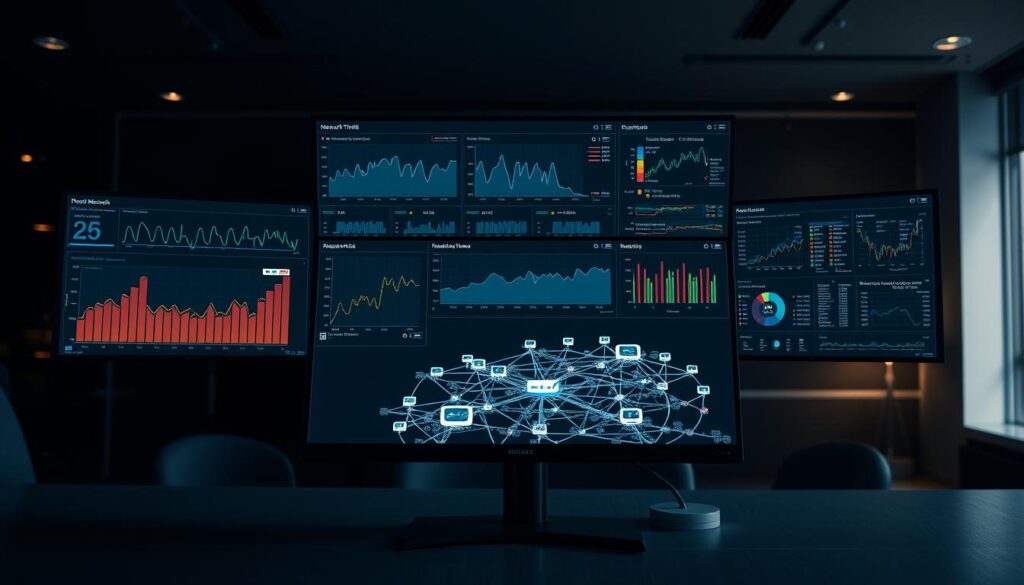
Uma rede bem estruturada forma a base essencial para transmissões estáveis de IPTV. A configuração correta garante performance consistente e segurança robusta.
Ajustes de IP e definição de DNS
Configuro um endereço IP estático no meu router doméstico. Navego até à secção DHCP e crio uma reserva que associa o endereço MAC do dispositivo a um IP fixo como 192.168.1.100.
Defino servidores DNS públicos confiáveis como Cloudflare (1.1.1.1) ou Google (8.8.8.8). Esta configuração melhora significativamente a velocidade de resolução de nomes.
Prefiro sempre utilizar cabo ethernet de qualidade CAT5e ou CAT6 em vez de Wi-Fi. Esta escolha garante largura de banda consistente e elimina interferências que causam buffering.
Implementação de firewall e segurança
Implemento regras básicas de firewall usando ufw (Uncomplicated Firewall). Permito apenas portas essenciais: SSH (22), interface web (9981) e streaming HTSP (9982).
Configuro encaminhamento de portas no router apenas quando necessário acesso remoto. Limito o access por endereços IP específicos para aumentar segurança.
Instalo e configuro uma VPN para proteger privacidade do tráfego. Escolho servidores geograficamente próximos para minimizar impacto na velocidade.
| Ferramenta | Função Principal | Comando Instalação | Uso Recomendado |
|---|---|---|---|
| iftop | Monitorizar largura de banda | sudo apt install iftop | Análise em tempo real |
| nethogs | Consumo por processo | sudo apt install nethogs | Identificar gargalos |
| speedtest-cli | Teste velocidade | sudo apt install speedtest-cli | Verificação performance |
Utilizo estas ferramentas regularmente para monitorizar o consumo de largura de banda. Identifico rapidamente possíveis saturações na connection.
Testo a velocidade real da internet e monitorizo latência com ping contínuo. Garanto que a infraestrutura mantém performance adequada para streaming HD/4K.
Considerações Específicas para o Contexto Português
A adaptação do sistema às particularidades portuguesas exige atenção a aspetos legais e técnicos. Esta configuração garante uma experiência de streaming otimizada para as condições locais.
Adaptação às normas e regulamentos locais
A utilização deste hardware e software é completamente legal em Portugal. A responsabilidade recai sobre a origem e licenciamento do content acedido. É crucial utilizar streaming services legítimos.
Operadoras como MEO, NOS e Vodafone oferecem services compatíveis com este setup. Configurei o fuso horário através de sudo raspi-config para garantir precisão nos horários.
Dicas para uma ligação estável e de qualidade
Otimizei o sistema para as velocidades de internet portuguesas. Em zonas urbanas, a fibra oferece 100-500 Mbps. Áreas rurais podem necessitar de ajustes de quality.
Durante horários de pico (19h-23h), aumento os buffers para manter estabilidade. Verifiquei as políticas de uso dos ISPs relativamente a tráfego intensivo.
| Fator | Configuração | Impacto na Quality |
|---|---|---|
| Ligação | Cabo Ethernet | Máximo – estabilidade |
| Localização | Perto do router | Alto – sinal forte |
| Velocidade | Verificar plano | Crítico – evitar buffering |
| Privacidade | VPN próxima | Moderado – latência |
Recomendo VPN com servidores em Portugal para minimizar latência. Teste sempre o impacto na velocidade antes de uso permanente. Estas otimizações garantem uma connection estável.
O initial setup correto assegura access consistente ao content desejado. A manutenção regular da network previne problemas futuros.
Problemas Comuns e Soluções Práticas
Encontrar e resolver problemas técnicos é parte essencial da manutenção do system de streaming. Esta fase garante performance consistente ao longo do tempo.
Diagnóstico de erros e troubleshooting
O buffer constante é um dos problemas mais frequentes. Na maioria dos casos, deve-se a ligação Wi-Fi instável. Migrar para ethernet resolve esta situação rapidamente.
Verifico sempre o estado do serviço TVHeadend com sudo systemctl status tvheadend. Confirmo também que as portas 9981 e 9982 estão acessíveis no router.
| Problema | Causa Principal | Solução Imediata | Impacto na Quality |
|---|---|---|---|
| Buffering | Ligação Wi-Fi instável | Migrar para Ethernet | Alto – estabilidade |
| Streams não carregam | Configuração addon | Testar no VLC primeiro | Crítico – funcionalidade |
| Temperatura elevada | Ventilação insuficiente | Instalar ventoinha | Médio – performance |
| Sincronização áudio | Processamento TV | Ativar modo PC | Alto – experiência |
“A prevenção de problemas através de manutenção regular é mais eficaz que a correção reactiva.”
Atualizações e manutenção do sistema
Executo sudo apt update && sudo apt upgrade mensalmente. Esta prática mantém o system seguro e atualizado.
Configuro o remote control através de HDMI-CEC para navegação fluida. Monitorizo temperaturas com vcgencmd measure_temp, mantendo abaixo de 70°C.
Analiso o consumo de data com ferramentas como iftop. Identifico streams problemáticos e ajusto as settings conforme necessário.
Conclusão
Este guia demonstrou que criar um sistema de televisão personalizado é uma performance técnica acessível. Percorremos desde a escolha do hardware até um servidor totalmente operacional.
A economia financeira é uma vantagem clara. O controlo total sobre o conteúdo e a interface oferece uma liberdade incomparável.
O streaming em alta definição, suportado por um setup otimizado, garante qualidade profissional. A manutenção regular assegura anos de serviço estável.
Para utilizadores em Portugal, esta solução adapta-se perfeitamente. Permite integrar preferências locais e fontes legítimas de conteúdo.
O meu projeto pessoal transformou a experiência televisiva, provando que um pequeno dispositivo pode rivalizar com opções comerciais. A liberdade e o controlo conquistados são o resultado final mais valioso.
FAQ
Posso utilizar um disco SSD externo via USB 3.0 para melhorar o desempenho do streaming?
Sim, absolutamente. Configurar um SSD como armazenamento principal, utilizando uma ligação USB 3.0, é uma das melhores formas de otimizar o seu sistema. Modelos como o Samsung 860 Evo ou o Crucial MX500, formatados em ext4, oferecem velocidades de leitura superiores, reduzindo significativamente o buffer e melhorando a fluidez dos streams.
Que medidas posso tomar para garantir uma qualidade de streaming estável e evitar interrupções?
Para uma conexão estável, recomendo uma ligação por cabo ethernet diretamente ao router. Utilize ferramentas como `iftop` ou `nethogs` para monitorizar o tráfego de rede. Ajustar as definições de buffer no software do IPTV player e garantir que o seu serviço de Internet tem largura de banda suficiente são passos cruciais para a qualidade do conteúdo.
É possível usar um comando remoto para controlar o Windows IPTV Player no Raspberry Pi?
Sim, é possível. Após a configuração inicial, pode configurar uma aplicação de controlo remoto no seu smartphone ou utilizar um comando universal compatível. Muitos IPTV players suportam esta funcionalidade, permitindo uma experiência de utilização mais confortável, semelhante a um televisor convencional.
Como posso adicionar e organizar os meus canais no player?
A gestão de canais é normalmente feita através da importação de uma playlist no formato.m3u. No menu de configurações do software, procure a opção para carregar a lista. Para uma experiência completa, não se esqueça de configurar também a EPG (Electronic Program Guide), que fornece a guia de programação para os seus streams.
Devo considerar a utilização de uma VPN no meu setup?
A utilização de uma VPN depende do seu serviço de IPTV e da localização. Alguns serviços podem recomendar ou mesmo exigir uma VPN para aceder ao conteúdo. Além disso, uma VPN adiciona uma camada extra de segurança e privacidade à sua ligação à Internet, protegendo os seus dados de streaming.
O meu Raspberry Pi fica muito quente durante o streaming prolongado. O que devo fazer?
O aquecimento é comum, especialmente durante sessões longas. Investir num case de alumínio com dissipação passiva, ou até mesmo num case activo com ventoinha, é altamente recomendado para manter a performance do hardware e garantir a longevidade do seu Raspberry Pi smart.


