

Transformar a tua televisão inteligente num centro de entretenimento completo é mais simples do que imaginas. Neste guia, vou acompanhar-te no processo de configuração de uma aplicação fantástica para o teu dispositivo.
Este player android chamado Dream Player é uma solução poderosa. Ele permite-te aceder a todos os conteúdos do teu recetor Enigma2 diretamente no grande ecrã.
Vamos explorar todos os passos, desde os requisitos iniciais até às definições finais. A minha missão é garantir que consegues ver os teus canais favoritos em SD e HD sem complicações.
O app foi desenvolvido para funcionar com marcas populares como dreambox, VU+ ou Gigablue. Com esta ferramenta, podes reproduzir filmes, usar timeshift e muito mais.
Prepara o teu device para uma experiência incrível. Vou partilhar contigo todas as informações necessárias para um resultado perfeito.
Principais Conclusões
- O Dream Player transforma a sua smart TV num cliente IP para recetores Enigma2.
- Esta aplicação suporta visualização de canais em SD e HD e funcionalidades como timeshift.
- O processo de configuração é detalhado passo a passo, desde a preparação da rede até definições avançadas.
- Compatível com diversos modelos de recetores, como dreambox, VU+ e Gigablue.
- O guia foi concebido para ser acessível, mesmo para utilizadores sem conhecimentos técnicos avançados.
- Uma instalação correta permite criar um centro de entretenimento completo em qualquer divisão da casa.
Introdução e Preparação do Ambiente
Antes de mergulharmos nos detalhes práticos, é útil compreender a base do que vamos configurar. Esta aplicação, desenvolvida por Christian Fees, atua como uma ponte inteligente.
O dream player transforma o seu dispositivo Android TV ou Google TV num cliente multimédia avançado. Ele acede a todos os conteúdos do seu receiver Enigma2 através da sua rede doméstica.
Visão Geral sobre o Dream Player e a Smart TV
O conceito é simples, mas poderoso. Em vez de utilizar um player físico adicional, a sua smart TV assume esse papel. Tudo funciona de forma integrada.
Para isso, o seu receiver precisa de ter um plugin de interface web ativo. Os suportados são o OpenWebIf ou o Webinterface. Estes plugins permitem a comunicação de data.
Requisitos Técnicos e Configuração Inicial
O primeiro passo é verificar as settings do seu receiver. Aceda à secção de Plugins ou Extensões no system do equipamento. Confirme que um dos plugins está instalado e ativo.
Atenção: Apenas um deve estar ativo de cada vez para evitar conflitos.
Em seguida, garanta que ambos os dispositivos estão na mesma network. Uma ligação por cabo ethernet é altamente recomendada para maior estabilidade. Este setup de network é crucial.
| Componente | Configuração Necessária | Notas |
|---|---|---|
| Plugin no Receiver | OpenWebIf OU Webinterface ativo | Verificar nas definições do sistema |
| Ligação de Rede | Mesma rede local (Wi-Fi/Ethernet) | Ethernet preferencial para estabilidade |
| Endereço IP | IP estático no receptor | Configurar em Definições – Sistema – Rede |
Recomendo configurar um endereço IP estático para o seu receiver. Isto evita que o endereço mime e interrompa a ligação. Esta preparação garante um setup robusto.
How to install Dream Player on smart tv
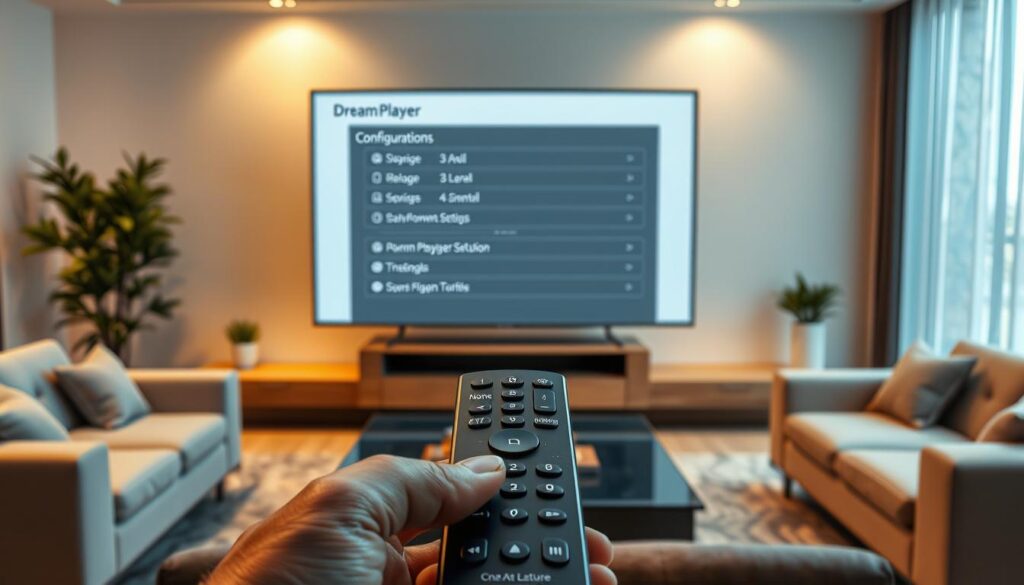
Chegou o momento de preparar o receptor Enigma2 para estabelecer comunicação com a aplicação. Vou guiar-te através dos passos essenciais para configurar corretamente os componentes necessários.
Aceder e Configurar os Plugins Webinterface/OpenWebIf
O primeiro passo crucial é verificar se tens o plugin OpenWebIf ou Webinterface ativo no teu receiver. Sem esta interface web, o app não conseguirá comunicar com o equipamento.
Acede ao menu principal do teu dispositivo e navega até à secção de Plugins. Aqui podes confirmar o estado de instalação destes componentes. Se necessário, utiliza o gestor de plugins para realizar o install dream da interface adequada.
Ajustar IP, Porta e Configurações de Rede
Após ativar o plugin, é hora de configurar a ligação de network. Utiliza a função ‘Procurar Receptor’ que deteta automaticamente o teu equipamento na rede doméstica.
Se a deteção automática não funcionar, introduz manualmente os dados. No campo de servidor do player, coloca o endereço IP interno do receiver (exemplo: 192.168.0.1). No campo de porta, usa o valor configurado no plugin, normalmente a porta 80.
Importante: Evita usar zeros à esquerda na porta. Utiliza simplesmente “80” em vez de “0080”.
| Configuração | Valor Recomendado | Nota Importante |
|---|---|---|
| Endereço IP do Receiver | IP estático (ex: 192.168.1.100) | Configurar nas definições de rede do receptor |
| Porta de Comunicação | 80 (padrão) | Verificar no plugin OpenWebIf/Webinterface |
| Teste de Ligação | http://[IP_do_receptor]:80 | Aceder via navegador para confirmar |
Para testar a configuração, abre um navegador web e tenta aceder à interface do receiver. Se visualizares a page corretamente, significa que o process de configuração de rede está concluído com sucesso.
Instalação e Configuração Detalhada do Dream Player
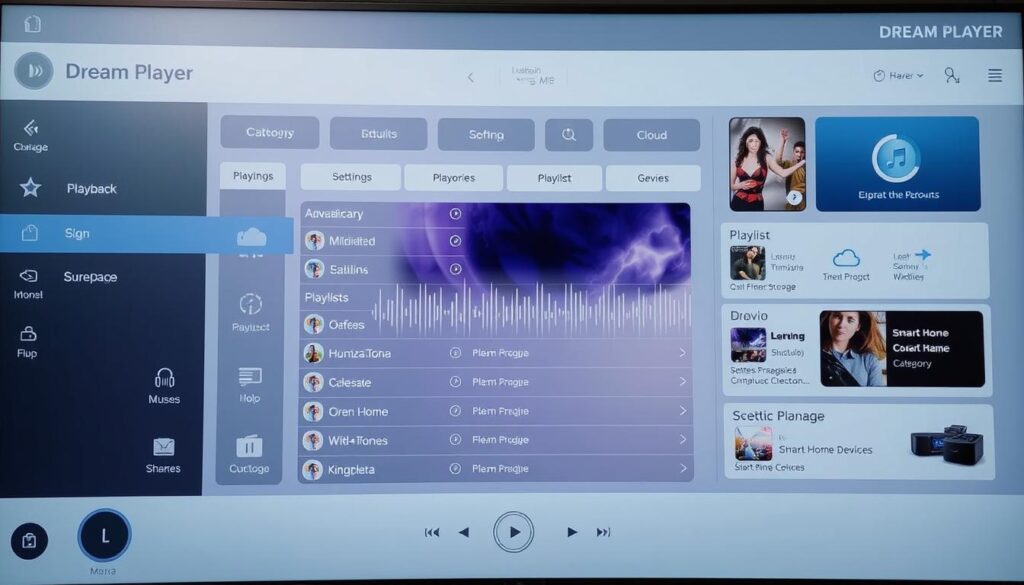
Com a base de rede estabelecida, podemos avançar para a implementação do cliente multimédia. Esta fase é decisiva para transformar a tua experiência de visualização.
Instalar o App via Google Play na Smart TV
Na tua televisão com Android Google TV, acede à Play Store e pesquisa por “Dream Player for Android TV”. Seleciona a versão oficial desenvolvida por Christian Fees.
O processo de download é automático. A versão gratuita tem algumas restrições, mas permite testar as funcionalidades básicas antes de optar pela compra In-App.
Configurar Funcionalidades: EPG, Logos, e M3U Playlists
Após a instalação, configura o perfil de ligação ao teu receiver. O Guia Eletrónico de Programas (EPG) é essencial para navegação intuitiva.
Os channel logos tornam a seleção de channels mais visual. Para utilizadores de IPTV, adicionar playlists M3U expande significativamente a oferta de conteúdos.
Dicas para Maximizar a Experiência com Dream Player
Utiliza o remote para navegar rapidamente entre channels. A funcionalidade timeshift permite pausar e retroceder programas em direto.
O modo Picture-in-Picture é ideal para acompanhar dois eventos simultaneamente. Configura o temporizador de descanso para otimizar o consumo energético.
Esta setup completa transforma o teu device num centro de entretenimento versátil e personalizável.
Conclusão
Agora que completaste todos os passos, o teu centro de entretenimento está preparado. Este guide completo permitiu-te transformar o teu device num verdadeiro hub multimédia.
O dream player android oferece uma experiência versátil, conectando-se perfeitamente ao teu receiver Enigma2. Se seguiste correctamente cada etapa, deves ter acesso a todos os conteúdos e funcionalidades avançadas.
Para uma experiência mais completa, explora as apps complementares disponíveis para phone ou tablet. A versão gratuita tem limitações, mas permite testar todas as funcionalidades antes de optares pela versão premium.
Em relação à segurança: se usares o BlueStacks noutros devices, fica tranquilo. Esta plataforma não contém malware ou software malicioso, respeitando sempre a tua privacidade.
Mantém as settings actualizadas e consulta regularmente a page oficial para melhorias. Espero que este process tenha sido útil para criares o teu system de entretenimento ideal!
FAQ
O que é o Dream Player e para que serve?
O Dream Player é uma aplicação que transforma a minha smart TV num receptor avançado. Permite-me aceder a canais de televisão através de listas de reprodução M3U, organizar a grelha de programação (EPG) e personalizar os logos dos canais.
Quais são os requisitos para instalar o Dream Player?
Preciso de uma smart TV com sistema operativo Android TV ou Google TV. É essencial ter uma ligação estável à internet e saber o endereço IP do meu receptor, bem como as portas para configurar a ligação corretamente.
Como adiciono os meus canais ao Dream Player?
Posso adicionar os meus canais através de uma playlist M3U. Basta-me carregar o ficheiro M3U ou introduzir o URL da lista nas definições da aplicação. O Dream Player trata automaticamente da importação.
É possível personalizar a aparência dos canais?
Sim, uma das funcionalidades que mais gosto é a capacidade de personalizar os logos dos canais. Consigo carregar imagens diretamente ou editar a informação de cada canal para uma experiência visual mais agradável.
O que faço se a aplicação não encontrar o meu receptor?
Normalmente, este problema está relacionado com as configurações de rede. Verifico se o endereço IP e a porta do meu receptor estão corretos. Também confirmo se o serviço OpenWebIf está ativo no meu dispositivo.
O Dream Player é gratuito?
Sim, a aplicação Dream Player está disponível gratuitamente na Google Play Store. Não existem custos associados à sua instalação ou utilização básica.
Como atualizo a minha lista de canais?
Sempre que a minha lista de canais for atualizada, basta-me carregar o novo ficheiro M3U ou atualizar o URL na secção de playlists. A aplicação irá sincronizar automaticamente as alterações.
É necessário fazer jailbreak na minha smart TV?
Não, desde que a minha televisão seja uma Android TV ou Google TV, posso instalar o Dream Player diretamente a partir da Google Play Store sem qualquer modificação no sistema.


