

Apresento este guia completo sobre uma aplicação que considero essencial para quem procura controlo total sobre o conteúdo de streaming IPTV em casa. O OttPlayer é um player IPTV gratuito e sem anúncios que permite aos utilizadores gerirem as suas próprias playlists.
Ao contrário de outras aplicações de streaming, esta app não oferece canais pré-instalados. Funciona como uma plataforma onde adiciono e organizo o meu próprio conteúdo de IPTV. Esta abordagem dá-me liberdade total sobre o que vejo.
As principais funcionalidades incluem sincronização entre dispositivos, interface limpa e intuitiva, controlos parentais e gestão de playlists através de um portal web centralizado. Posso aceder ao meu conteúdo em múltiplos devices, incluindo smart TVs Samsung, LG, Android TV, iOS e Windows.
Este guia está direcionado para utilizadores em Portugal que desejam uma solução profissional para organizar os seus canais IPTV sem complicações. Vou explicar todo o processo para que possa aproveitar ao máximo esta ferramenta no conforto da sua casa.
Principais Conclusões
- O OttPlayer é um player IPTV gratuito e sem publicidade
- Permite gerir playlists M3U personalizadas
- Funciona em múltiplos dispositivos incluindo smart TVs
- Oferece sincronização entre diferentes aparelhos
- Interface intuitiva e fácil de utilizar
- Controlos parentais para maior segurança
- Gestão centralizada através de portal web
O que é o OttPlayer e por que o utilizo
Descobri no OttPlayer uma solução que coloca o utilizador no controlo total do conteúdo IPTV. Esta app funciona como intermediário entre as minhas playlists personalizadas e os dispositivos onde consumo streaming.
Origem e Definição do OttPlayer
Originalmente desenvolvido para utilizadores russos, este player expandiu-se globalmente. Não é uma aplicação plug-and-play comum, mas sim uma plataforma simplificada para quem valoriza controlo sobre o conteúdo.
A grande diferença está na ausência de canais pré-instalados. Eu adiciono as minhas próprias playlists M3U através do portal web. Esta abordagem dá-me liberdade total sobre o que vejo.
Principais Funcionalidades e Benefícios
As features que mais valorizo incluem a sincronização automática entre dispositivos. Adiciono uma playlist uma vez e ela aparece em todos os meus devices conectados.
O suporte multi-dispositivo é excecional. Posso usar o mesmo conteúdo em Android TV, smartphones e smart TVs sem configurar cada device individualmente.
| Funcionalidade | Benefício | Dispositivos Suportados |
|---|---|---|
| Gestão cloud de playlists | Sincronização automática | Smart TVs, Android, Windows |
| Buffering eficiente | Reprodução fluida | Todos os dispositivos |
| Controlos parentais | Segurança personalizada | Smart TVs e mobile |
| Suporte múltiplos formatos | Compatibilidade total | Todos os dispositivos |
“A verdadeira liberdade de streaming começa quando controlamos o conteúdo que consumimos.”
Para mim, o OttPlayer representa uma ferramenta séria para users que valorizam personalização. A interface limpa e a ausência de anúncios tornam a experiência agradável.
O player suporta protocolos modernos como HLS e RTMP, além de formatos como M3U e XML. Esta versatilidade garante que posso usar qualquer playlist sem complicações.
How to install OttPlayer on smart tv: Guia de Instalação Passo a Passo
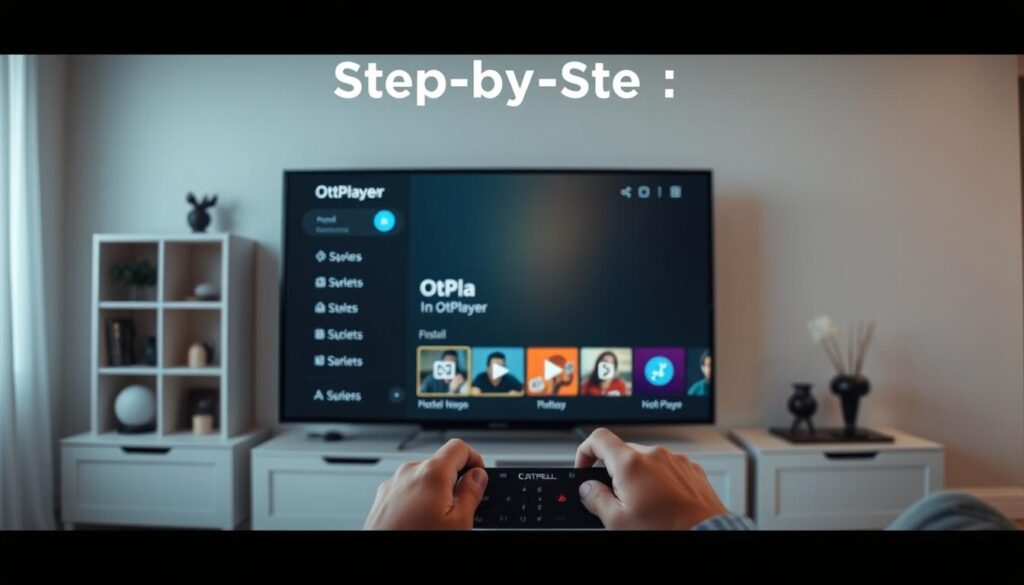
Preparar o seu dispositivo para usar o OttPlayer requer apenas alguns passos básicos. Vou explicar o processo completo desde a obtenção da aplicação até à configuração inicial.
Instalação e Sincronização na Smart TV
O primeiro step consiste em aceder à loja de aplicações da sua televisão. Para modelos Samsung, abro a Samsung Apps Store diretamente no menu principal.
Na store, seleciono o ícone de pesquisa e digito “OttPlayer” para encontrar a app oficial. Clico no botão de instalação e aguardo alguns momentos enquanto o processo é concluído automaticamente.
Esta installation funciona de forma similar em diferentes devices. A source pode variar conforme a marca da televisão, mas o método mantém-se consistente.
Configuração Inicial e Acesso à Conta
Antes de usar a aplicação, é necessário criar uma account gratuita. Visito o site ottplayer.es/account/registration e preencho todos os campos obrigatórios do formulário.
Após clicar no botão “Send”, recebo um email de verificação que devo confirmar. Este step é essencial para ativar completamente a conta.
O processo de sincronização é simples: abro a app na televisão, faço login com as credenciais, e aparece um código único no ecrã. Utilizo esse código no website para vincular o device à minha conta.
Para adicionar o file M3U, acedo ao painel de controlo online. Faço upload do ficheiro ou insiro o URL da playlist, e clico em “OK”. Todas as playlists adicionadas online aparecem automaticamente na televisão.
“A sincronização entre dispositivos torna a experiência verdadeiramente integrada.”
Recomendo testar com uma playlist de exemplo antes de adicionar o seu próprio file. Esta verificação ajuda a confirmar que o sistema funciona corretamente.
Um note importante sobre IPTV: esta aplicação não fornece canais. Funciona apenas como player, sendo necessário obter playlists M3U de uma source legal.
Gestão de Playlists e Configurações Avançadas
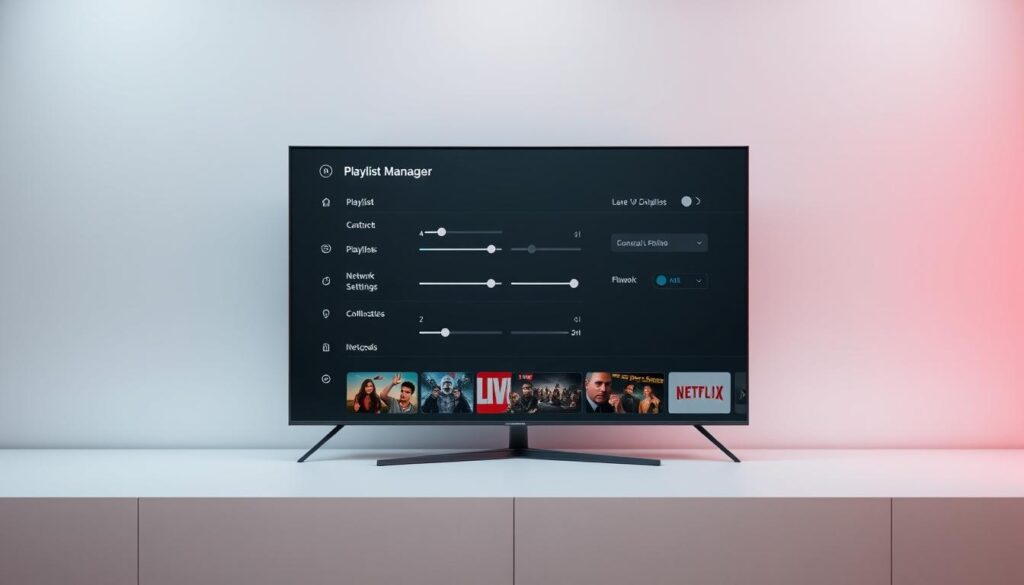
O controlo granular sobre cada elemento do conteúdo permite criar uma experiência verdadeiramente única. Esta secção explora as funcionalidades avançadas que tornam a gestão de playlists mais eficiente.
Adicionar e Organizar as Playlists
Para gerir as minhas playlists, acesso ottplayer.es/playlist/original. O processo de adicionar uma nova playlist é simples: seleciono o ficheiro M3U ou insiro o URL.
Posso atribuir um name personalizado a cada playlist. O sistema preserva automaticamente a estrutura de grupos existente nos ficheiros originais.
Configuração do EPG, Ícones e Grupos de Canais
O sistema de electronic program guide funciona por comparação automática. Ao importar, o player analisa cada channel contra a sua biblioteca.
Quando há correspondência total do name, o icon aparece com fundo verde. Correspondência parcial mostra fundo vermelho. Sem correspondências, surge fundo verde sem icon.
| Tipo de Correspondência | Indicador Visual | Ação Recomendada |
|---|---|---|
| Correspondência total | Fundo verde com ícone | Nenhuma ação necessária |
| Correspondência parcial | Fundo vermelho | Confirmar identificação |
| Sem correspondência | Fundo verde sem ícone | Configurar manualmente |
Opções de Atualização Automática e Personalização
Nas settings da playlist, ativo o auto-update. Específico o link para download automático e defino a frequência de verificação.
Os novos channels aparecem no grupo “auto-update”. Esta funcionalidade mantém o conteúdo atualizado sem intervenção manual.
Para users que procuram alternativas, o IPTV Smarters Pro oferece options similares com interface diferente.
O control sobre grupos permite criar categorias personalizadas. Posso mover channels entre grupos ou para a área “hidden”.
Conclusão
Depois de testar diversas opções, confirmo que esta plataforma se destaca pela sua abordagem centrada no utilizador. O player oferece controlo total sobre o content de streaming, transformando a forma como consumo televisão em home.
Esta app gratuita elimina a complexidade do IPTV enquanto mantém a flexibilidade necessária. A sincronização entre dispositivos garante que o meu content está sempre acessível, respondendo a eventuais questions sobre compatibilidade.
Para quem procura explorar ainda mais funcionalidades, recomendo consultar este guia detalhado sobre configuração avançada. O support da comunidade e os recursos online oferecem soluções para todas as questions técnicas.
Em resumo, esta ferramenta representa a evolução do streaming personalizado. Transforma qualquer televisão num centro de content totalmente adaptado às minhas preferências, oferecendo uma experiência de IPTV profissional sem custos adicionais.
FAQ
O OttPlayer é compatível com todas as smart TVs?
Não, a compatibilidade varia. Encontro a app oficial na loja de aplicações de marcas como Samsung e LG. Para outros dispositivos, como Android TV, posso instalar o ficheiro APK manualmente. Recomendo verificar a lista de suportes no site oficial.
Como adiciono a minha playlist M3U ao OttPlayer?
No menu principal, seleciono a opção “Adicionar playlist”. Depois, insiro o URL fornecido pelo meu serviço de IPTV ou carrego um ficheiro a partir do meu dispositivo. A sincronização dos canais é normalmente automática.
O que faço se o guia de programas eletrónicos (EPG) não estiver a funcionar?
Primeiro, verifico se o URL do EPG está correto nas definições da playlist. Se estiver, tento uma atualização manual da grelha de programação. Por vezes, o problema está na fonte do EPG, e contacto o meu fornecedor.
Posso usar o OttPlayer sem uma conta de utilizador?
Sim, é possível utilizar as funcionalidades básicas sem criar uma conta. No entanto, ter uma conta permite-me sincronizar as minhas playlists e definições entre diferentes dispositivos, o que é muito útil.
Como personalizo a lista de canais, por exemplo, alterando ícones ou criando grupos?
Nas configurações avançadas de cada playlist, encontro opções para editar. Consigo alterar o logótipo do canal, reorganizar a ordem e criar os meus próprios grupos para uma navegação mais fácil.
O OttPlayer é gratuito?
A aplicação em si é gratuita. Contudo, para aceder a conteúdos de streaming, preciso de uma playlist válida de um serviço de IPTV, que normalmente é paga.


