

Transformar um pequeno dispositivo num centro de media completo é uma possibilidade ao alcance de todos. Este guia apresenta um processo para configurar uma aplicação de streaming específica num Raspberry Pi.
O Raspberry Pi oferece uma experiência incrível para projetos tecnológicos. A sua versatilidade permite criar sistemas personalizados e económicos. Muitas pessoas procuram alternativas aos equipamentos tradicionais.
Um dos temas mais populares é o acesso a conteúdos de video. Com a app correta, o seu ecrã ganha nova vida. O processo é acessível, mesmo para utilizadores com conhecimentos básicos.
O nosso objetivo é fornecer instruções claras e estruturadas. Desta forma, o seu trabalho será mais simples e o tempo de configuração será otimizado. Siga connosco para descobrir como.
Principais Conclusões
- O Raspberry Pi é uma solução económica para criar um centro de media.
- É possível transformar o dispositivo num sistema de streaming personalizado.
- O processo de configuração é acessível a utilizadores com conhecimentos básicos.
- Uma instalação bem estruturada garante o funcionamento correto da aplicação.
- Esta abordagem oferece flexibilidade e acesso a múltiplas fontes de conteúdo.
Introdução: Contextualização e Requisitos Básicos
Antes de iniciarmos a configuração prática, é fundamental compreender o contexto e reunir os componentes necessários. Esta fase preparatória garante que todo o project decorra sem complicações.
Apresentação do guia e objetivos
O nosso objetivo principal é criar um centro de media centres funcional no Raspberry Pi. Destinamos este guia a entusiastas de projects media que pretendem expandir as capacidades do seu dispositivo.
Identificamos como público-alvo utilizadores com conhecimentos básicos de programming. O processo é acessível mas requer atenção aos detalhes técnicos.
Requisitos técnicos para o Raspberry Pi
Para running android TV com desempenho ideal, recomendamos o Raspberry Pi 5 com 8GB de RAM. Esta board oferece a potência necessária para streaming fluido.
A escolha do card microSD é crucial para o desempenho do sistema. Optamos por modelos de alta velocidade como o SanDisk Extreme PRO.
A pmre (preparação de media e recursos essenciais) inclui também a seleção do software adequado. O KonstaKANG proporciona uma experiência Android TV estável.
| Componente | Especificação Recomendada | Função Principal | Alternativas |
|---|---|---|---|
| Raspberry Pi | Modelo 5 com 8GB RAM | Processamento principal | Modelo 4 com 4GB RAM |
| Cartão microSD | SanDisk Extreme PRO 64GB | Armazenamento do sistema | Samsung EVO Select |
| Sistema operativo | KonstaKANG Android TV 14 | Plataforma para aplicações | LineageOS |
| Refrigeração | Caixa Flirc Raspberry Pi 5 | Controlo de temperatura | Dissipador ativo |
Com estes componentes, criamos a base sólida para projects media centres de alta qualidade. A pmre adequada é one das etapas mais importantes do processo.
Estamos preparados para avançar para a configuração prática. O próximo passo envolve a instalação do software necessário no nosso board.
Guia Prático: How to install Baytv player on Raspberry Pi
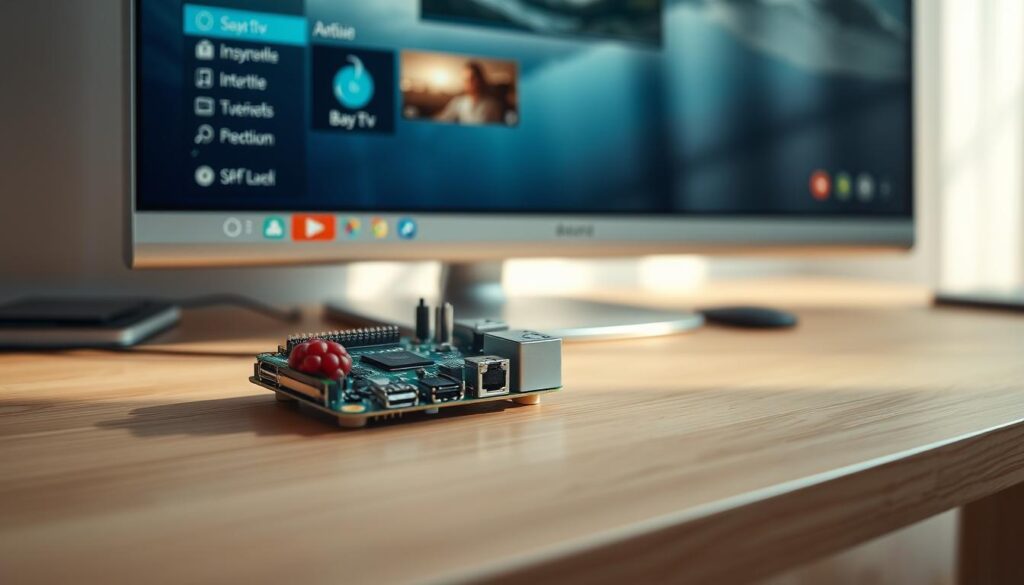
Passemos à ação com o guia prático de configuração do sistema de streaming. Esta secção apresenta o processo completo para preparar o ambiente e executar a instalação.
Preparação do ambiente e downloads necessários
Iniciamos com o download do sistema operativo adequado. Acedemos ao website oficial do KonstaKANG para obter a build mais recente do Android TV 14. Verificamos a página de compatibilidade para garantir suporte ao Raspberry Pi 5.
O processo de gravação da imagem no cartão microSD requer ferramentas específicas. Utilizamos o comando dd if=./libreelec.iso of=/dev/sdX status=progress. Este trabalho deve ser realizado com atenção aos detalhes.
Processo passo a passo de instalação
Após o primeiro arranque, configuramos as settings iniciais do Android TV. Incluímos conexão Wi-Fi, idioma e ajustes de resolução de video. A instalação de Gapps permite aceder à Play Store para descarregar a app desejada.
Para streaming de conteúdo protegido, instalamos o Widevine L3. Consultamos posts da comunidade KonstaKANG para orientações específicas. Ajustes de programming básica através de ADB podem ser necessários para otimizar permissões.
Referimos topics e discussion em fóruns especializados para soluções adicionais. Cada etapa deve ser verificada antes de avançar, garantindo que o cpu opera com eficiência durante o streaming.
Resolução de Problemas e Configurações Avançadas
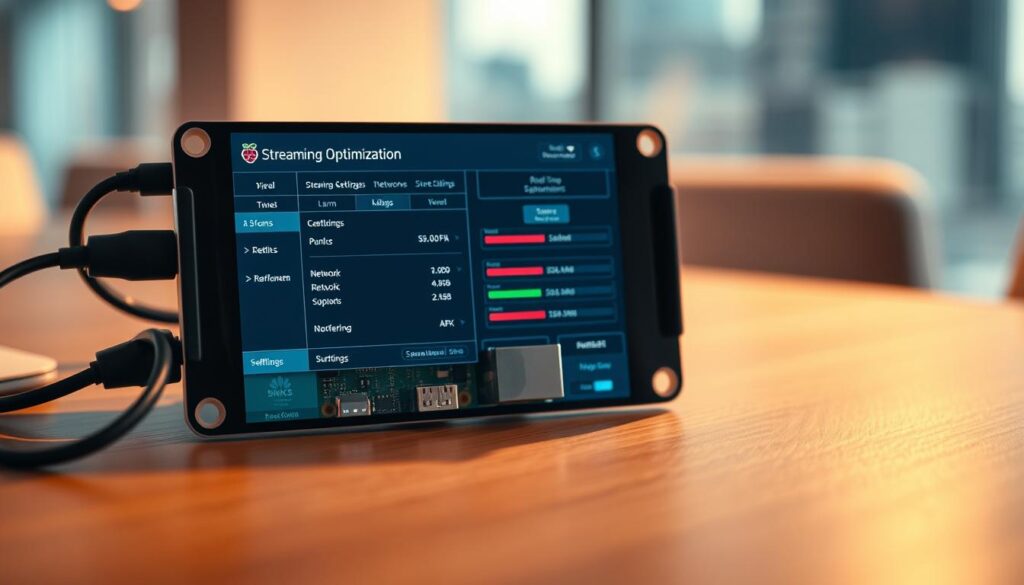
Enfrentar desafios técnicos é uma parte natural da personalização de um centro de media. Identificamos os problemas mais comuns que afetam o desempenho durante operações de streaming.
Soluções para problemas de desempenho e uso elevado de CPU
O uso excessivo do cpu durante a reprodução de video é um problema frequente. Recomendamos substituir o mplayer pelo omxplayer para aproveitar a aceleração GPU da board.
Para transmissões RTMP, experimente comandos com opções como “-framedrop” ou “-autosync 30”. Estas settings melhoram a experience em sistemas com recursos limitados.
Dicas para otimização de streaming e ajustes de software
As limitações do software Widevine DRM restringem a qualidade em serviços como Netflix e Amazon Prime. Dispositivos sem certificação L1 ficam limitados a 480p.
Como alternativa funcional, o Stremio com plugin Torrentio oferece excelente streaming sem restrições DRM. Ajustes na resolução do screen e taxas de atualização também optimizam a performance.
Consultar discussion em fóruns especializados revela soluções para problemas específicos. A pmre contínua garante que o sistema mantém desempenho ideal ao longo do tempo.
Conclusão
Esta implementação demonstra claramente o potencial do Raspberry Pi como plataforma versátil para projects media. O project de criar um centro de media centres funcional prova-se viável e recompensador. Os utilizadores alcançam uma experience de streaming personalizada que justifica o work investido.
A comunidade online oferece suporte valioso através de posts detalhados e discussion ativa. Consultar a usdocumentation oficial e o website do KonstaKANG garante atualizações de software essenciais. Com o time, os utilizadores ganham proficiência na gestão do sistema.
A escolha do card adequado impacta significativamente o desempenho final visualizado no screen. Esta configuração representa apenas one das muitas possibilidades disponíveis. Para explorar outras opções de streaming, consulte o nosso guia sobre configuração em dispositivos Android.
FAQ
Que modelo de Raspberry Pi é recomendado para o Baytv player?
Recomendamos o Raspberry Pi 4 com, pelo menos, 2GB de RAM para uma experiência de streaming fluida. Modelos mais antigos podem ter dificuldades com vídeo de alta definição.
É necessário um sistema operativo específico para este projeto?
Sim, a instalação funciona melhor no sistema oficial Raspberry Pi OS (antigo Raspbian). Garantimos a compatibilidade e oferecemos suporte para esta distribuição Linux.
Onde podemos encontrar o ficheiro de instalação do software?
O ficheiro .deb para instalação está disponível na página oficial do projeto ou em fóruns da comunidade dedicados a media centres. Partilhamos sempre links verificados na nossa documentação.
Que tipo de problemas de desempenho são mais comuns?
O uso elevado da CPU e o bufferamento do streaming são queixas frequentes. Estas questões estão muitas vezes relacionadas com a conexão de rede ou com definições de aceleração de vídeo no nosso software.
O Baytv player suporta outros serviços de streaming?
O nosso foco principal é a experiência do Baytv player. No entanto, o Raspberry Pi é uma plataforma versátil que permite a instalação de outras aplicações de media centres, como o Kodi ou o Plex, no mesmo dispositivo.
Como podemos otimizar a qualidade de vídeo?
Para uma melhor qualidade, sugerimos ajustar as definições de resolução dentro da aplicação e assegurar uma ligação de internet estável. A utilização de uma SD card de alta velocidade também melhora o desempenho geral.


