

Muitas pessoas em Portugal procuram formas de tornar a sua experiência televisiva mais completa. Eu também queria explorar todo o potencial do meu equipamento. Este guia foi criado precisamente para mostrar como é possível alcançar esse objetivo de forma simples.
A minha Samsung Smart TV é um excelente ecrã, mas sentia que podia fazer mais. Descobri que adicionar uma aplicação específica pode abrir as portas a um universo de entretenimento. Falo de aceder a milhares de canais, filmes e séries através de uma única plataforma.
O processo que vou partilhar é direto e acessível, ideal para quem está a começar. Não são necessários conhecimentos técnicos profundos nem hardware extra. O foco está em aproveitar ao máximo as capacidades do televisor que já tenho em casa.
Ao seguir os passos que explico, consegui transformar o meu dispositivo num centro multimedia completo. Agora, desfruto de streaming de alta qualidade com enorme facilidade. Este método permite uma personalização total dos conteúdos que vejo.
Principais Conclusões
- Este guia é específico para utilizadores em Portugal.
- O processo de configuração é simples e direto.
- Transforma a televisão num centro de entretenimento completo.
- Permite aceder a uma vasta gama de canais e conteúdos.
- Não requer equipamentos adicionais ou conhecimentos avançados.
- Foca-se em expandir as capacidades da Samsung Smart TV.
Introdução
Explorar novas formas de consumir media em casa levou-me a descobrir uma aplicação poderosa. Este guia detalhado tem um propósito claro: capacitar-me a configurar com sucesso o reprodutor na minha televisão. A aplicação em questão, frequentemente reconhecida como IPTV Smarters Pro, atua como uma porta de entrada para um vasto universo de conteúdo.
Objetivo deste tutorial
O meu principal objetivo é simplificar um processo que, à primeira vista, pode parecer complexo. Quero demonstrar que é possível, de forma segura e eficaz, aceder a uma biblioteca impressionante de entretenimento. A aplicação funciona como um leitor, não armazenando conteúdo próprio, mas sim transmitindo media diretamente do serviço ao qual me subscrevo.
Visão geral do processo
A jornada que vamos percorrer inclui a verificação dos requisitos básicos, o acesso à loja de aplicações do televisor, a instalação e a configuração inicial. O resultado final vale todo o esforço. Vou poder desfrutar de televisão em direto, filmes e séries sob demanda, tudo através de streaming de alta qualidade.
Funcionalidades como o guia eletrónico de programas (EPG) e controlos parentais estarão ao meu alcance. Seguir estes passos promete transformar por completo a minha experiência de visualização, tornando-a muito mais rica e personalizada. Estou entusiasmado por partilhar este método que descobri.
Requisitos e Preparação da Samsung Smart TV
Para que tudo funcione perfeitamente, dediquei alguns minutos a verificar dois aspetos críticos do meu televisor. Esta preparação inicial é essencial para um download e configuração sem complicações.
Verificação de conexão à internet
A primeira ação foi confirmar a ligação à internet. Uma rede estável é o requisito mais importante para streaming de qualidade. Acedi às settings de rede no meu comando.
Selecionei a minha rede Wi-Fi para garantir uma ligação ativa. Também verifiquei a velocidade, assegurando pelo menos 10 Mbps para definição padrão. Para conteúdo HD, recomendo 25 Mbps.
Atualização do firmware
Em seguida, foquei-me no software do sistema. Smart TVs mais antigas podem ter problemas de compatibilidade com novas app. Naveguei até “Suporte” e depois “Actualização de Software”.
Instalei qualquer atualização disponível. Este passo resolve frequentemente a indisponibilidade de certas apps na loja. Reiniciei o dispositivo para aplicar todas as alterações corretamente.
Resumindo, preparei a minha samsung smart TV com esta lista de verificação rápida:
- Confirmar a ligação à internet estável.
- Verificar a velocidade da rede.
- Procurar e instalar atualizações de firmware.
- Reiniciar o televisor após a atualização.
Com estes passos simples, o equipamento ficou totalmente preparado para o próximo fase.
Aceder ao Smart Hub e à App Store
Com o televisor ligado e a internet estável, o próximo passo é explorar o centro de comando da experiência digital. Esta etapa é simples e abre as portas para um vasto catálogo de funcionalidades.
O acesso ao universo de aplicações começa com um único gesto. Localizo no meu comando o botão dedicado, frequentemente identificado com um ícone colorido e a legenda “Smart Hub“. Um toque rápido faz com que o menu principal surja imediatamente no ecrã.
Navegação pelo menu da Smart TV
A interface do smart hub apresenta-se de forma intuitiva. Utilizo as setas direcionais do comando para me mover entre os diferentes blocos. O meu objetivo é claro: encontrar a secção dedicada às apps.
Após alguns segundos de exploração, seleciono o ícone “Aplicações”. Esta ação redireciona-me automaticamente para a loja oficial da marca, a App Store. Aqui, encontro uma lista organizada por categorias, destaques e uma barra de pesquisa fundamental.
Antes de prosseguir, confirmo que a navegação é fluida e não existem avisos de restrição. Esta verificação garante que o download da aplicação desejada será bem-sucedido.
| Método | Ação | Resultado |
|---|---|---|
| Botão Físico | Pressionar o botão Smart Hub no comando. | Acesso instantâneo ao menu principal. |
| Navegação por Setas | Mover-se com as setas direcionais. | Exploração de todas as secções disponíveis. |
| Seleção Direta | Clicar no ícone “Aplicações”. | Entrada direta na app store. |
Familiarizar-me com este ecrã é crucial. A barra de pesquisa será a minha ferramenta principal para encontrar a aplicação específica na próxima fase. A sensação é de estar a um passo de expandir significativamente as capacidades do meu equipamento.
How to install windows iptv player on samsung smart tv
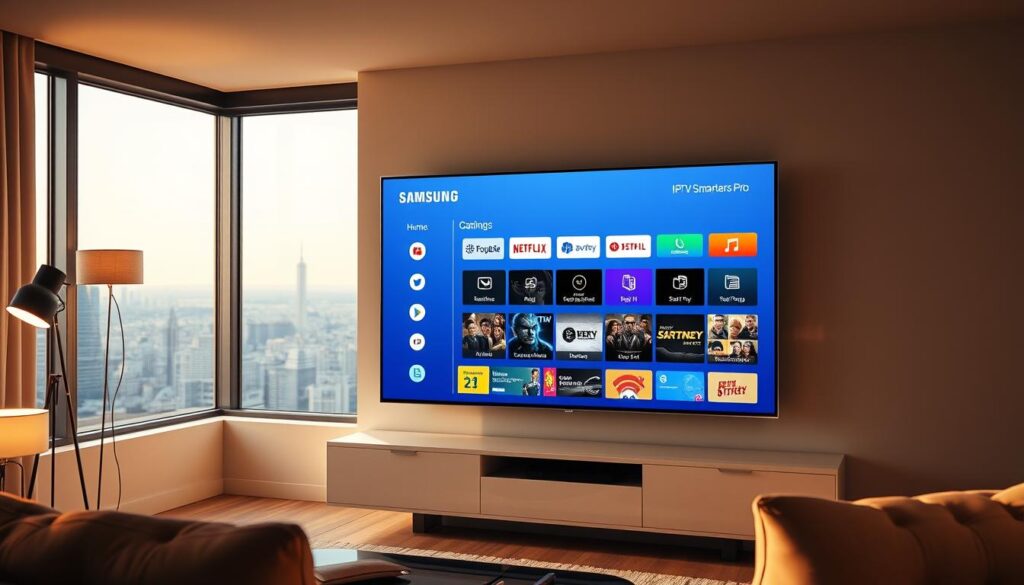
Com o Smart Hub acessível, posso finalmente procurar a solução que me permitirá aceder a milhares de canais e programas. Esta etapa é simples mas crucial para o sucesso do projeto.
Utilizo a barra de pesquisa disponível no ecrã. Digito cuidadosamente “IPTV Smarters Pro” utilizando o teclado virtual. Pressiono Enter para iniciar a busca na base de dados.
Os resultados aparecem rapidamente. Identifico a aplicação oficial IPTV Smarters entre as opções disponíveis. Seleciono-a para aceder à página de detalhes.
| Ação | Descrição | Resultado Esperado |
|---|---|---|
| Pesquisa | Inserir “IPTV Smarters Pro” na barra | Lista de aplicações relevantes |
| Seleção | Escolher a aplicação oficial | Acesso à página de detalhes |
| Instalação | Clicar no botão “Instalar” | Download automático da app |
Na página da Smarters Pro, verifico as informações e avaliações. Clico no botão “Instalar” e aguardo pacientemente. O processo de download depende da velocidade da minha internet.
Acompanho o progresso através da barra visual. Quando termina, a aplicação aparece automaticamente em “As Minhas Aplicações”. Este step conclui com sucesso a fase de implementação.
A paciência durante o download é fundamental para evitar interrupções.
O próximo step será configurar a app com as minhas credenciais. A IPTV Smarters está pronta para transformar a minha experiência de visualização.
Tutorial Passo a Passo de Instalação
Agora que a aplicação está descarregada, é altura de a colocar a funcionar. Este guia prático mostra exatamente o que fazer a seguir.
Download e instalação do aplicativo
Encontro o ícone da app IPTV Smarters Pro na minha lista de aplicações. Um simples clique inicia o processo.
Carrego no botão OK do comando para lançar a Smarters Pro. Este step é rápido e direto.
Primeiro lançamento e aceite dos termos
No primeiro arranque, surge um ecrã de boas-vindas. Ele apresenta as principais funcionalidades da IPTV Smarters.
De seguida, aparecem os Termos de Utilização. É fundamental ler atentamente as políticas desta app.
Utilizo as setas do comando para deslocar o texto até ao final. Localizo o botão “Aceitar” e confirmo a minha escolha.
Aceitar estes termos é um step obrigatório. Só assim posso avançar para a configuração personalizada.
Este guia simples garante que tudo está pronto para o próximo nível. A Smarters Pro está preparada para receber as minhas credenciais.
Configuração e Login no Windows IPTV Player
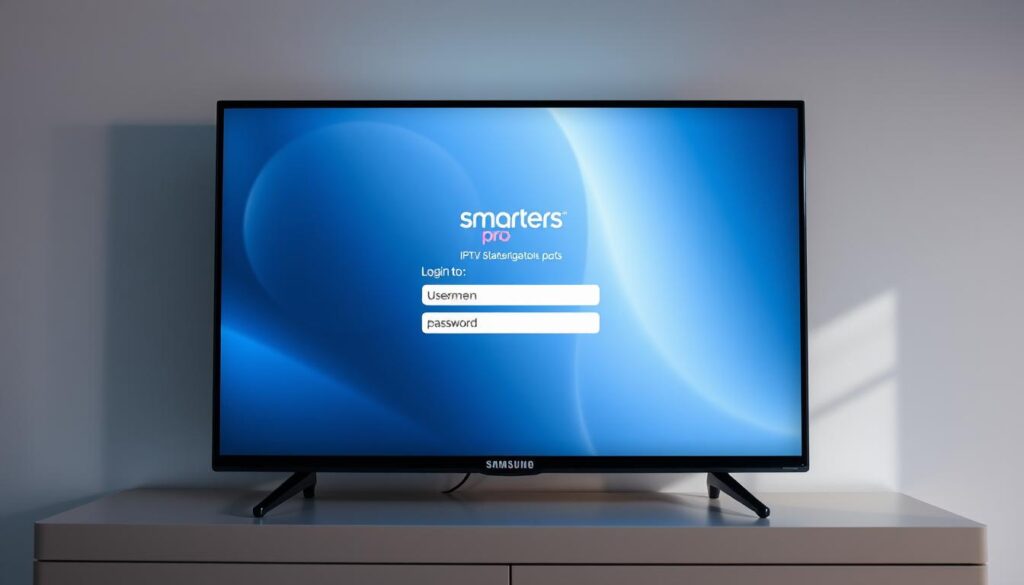
O momento crucial para desbloquear todo o conteúdo chega com a configuração inicial. Esta fase transforma a aplicação genérica numa experiência personalizada com os meus canais preferidos.
Ao abrir a IPTV Smarters Pro, encontro o ecrã de boas-vindas. Seleciono imediatamente “Add User” para iniciar o processo de login.
Inserção de credenciais de acesso
Escolho “Login with Xtream Codes API” como método preferido. Esta opção oferece vantagens significativas como o carregamento automático do guia de programas.
Introduzo primeiro um nome identificativo para a minha subscrição. De seguida, preencho cuidadosamente todas as credentials necessárias: username, password e server URL.
Configuração do portal IPTV
Verifico meticulosamente todos os details inseridos. O URL do servidor deve corresponder exatamente ao fornecido pelo meu serviço.
Após confirmar a precisão das informações, carrego em “ADD USER”. A IPTV Smarters inicia então a validação das minhas credentials.
Este step final permite que a aplicação estabeleça ligação com o portal. Em segundos, começa o carregamento do meu conteúdo personalizado, preparando o dashboard principal da IPTV Smarters Pro.
Otimização da Experiência em Streaming
A verdadeira magia da IPTV Smarters Pro revela-se quando começo a personalizar a experiência completamente. Esta fase transforma a aplicação genérica numa solução adaptada às minhas preferências de viewing.
Descubro que posso moldar cada aspeto da minha navegação. A personalização torna a experiência muito mais intuitiva e agradável.
Personalização de playlists e canais
Organizar a minha playlist principal foi o primeiro passo. Criei categorias personalizadas para diferentes tipos de content.
Marquei os meus channels favoritos para acesso rápido. Esta funcionalidade simplifica a navegação entre milhares de opções disponíveis.
Configurei o EPG para visualizar a programação completa. Agora consigo planear a minha viewing com antecedência e aceder ao Catch-up.
Ajuste das opções e configurações adicionais
Explorei as options de qualidade de streaming nas settings. Selecionei a resolução ideal para a minha velocidade de internet.
Ativei os controlos parentais com um PIN de segurança. Esta medida restringe o acesso a certos channels e materiais inadequados.
Criei múltiplos perfis para diferentes membros da família. Cada perfil tem a sua própria playlist e preferências personalizadas.
| Funcionalidade | Localização | Benefício Principal |
|---|---|---|
| Organização de playlist | Menu Principal | Categorização personalizada |
| Configuração do EPG | Definições Avançadas | Programação visual completa |
| Controlos Parentais | Secção Familiar | Segurança para crianças |
| Qualidade de Streaming | Options de Vídeo | Adaptação à rede |
Estas options transformaram completamente a forma como consumo media. A minha playlist está agora perfeitamente adaptada ao meu gosto pessoal.
Resolução de Problemas Comuns
Nem sempre o processo de configuração decorre sem problemas, e é importante saber resolver questões comuns. Durante a minha experiência, identifiquei os obstáculos mais frequentes e as soluções que funcionaram para mim.
Solução de problemas de conexão
Um dos primeiros desafios que enfrentei foi não encontrar a app IPTV Smarters Pro na loja oficial. A solução começou por atualizar o software do televisor nas definições de support.
Verifiquei também a disponibilidade regional, pois algumas apps podem não estar presentes em certas zonas. Se a aplicação continuar indisponível, considerei métodos alternativos de instalação.
Para problemas de streaming e buffering, a minha primeira ação foi testar a velocidade da internet. Uma ligação estável é crucial para o bom funcionamento do serviço.
Resolução de erros de login e buffering
Erros de autenticação foram outro obstáculo comum. Verifiquei cuidadosamente todas as credenciais do serviço iptv – nome de utilizador, palavra-passe e URL do portal.
Qualquer pequeno erro de digitação pode bloquear a conexão. Quando persistiram problemas, contactei o support do meu fornecedor para confirmar os dados.
Para resolver congelamentos, reiniciei o router e o equipamento. Em casos persistentes, optei por uma ligação Ethernet em vez de Wi-Fi. Ajustar a qualidade de vídeo na iptv smarters também ajudou a evitar interrupções.
Comparação com Outros Apps de IPTV
Depois de testar várias aplicações IPTV, consegui identificar claramente as vantagens que tornam uma opção superior às outras. A versatilidade da IPTV Smarters Pro destaca-se imediatamente quando comparada com alternativas do mercado.
Vantagens face a alternativas
A compatibilidade multi-plataforma do Smarters Pro impressiona-me. Posso usar a mesma aplicação no meu telemóvel Android, tablet iOS, Firestick e televisor Samsung. Esta flexibilidade não encontrei em muitas outras apps.
A sincronização entre dispositivos funciona perfeitamente. Consigo continuar a visualização noutro equipamento sem perder o progresso. Esta funcionalidade torna o entretenimento verdadeiramente portátil.
| Característica | IPTV Smarters Pro | Outras Aplicações |
|---|---|---|
| Compatibilidade Multi-Plataforma | Sim (Android, iOS, Firestick, Samsung) | Limitada a 1-2 plataformas |
| Sincronização entre Dispositivos | Automática | Manual ou inexistente |
| Personalização da Interface | Completa | Básica ou limitada |
| Integração EPG Automática | Incluída com Xtream Codes | Configuração manual complexa |
A estabilidade e atualizações regulares do pro garantem uma experiência consistente. O suporte técnico responde rapidamente, algo que valorizo bastante. Estas vantagens solidificam a IPTV Smarters Pro como a minha escolha principal.
Recursos Adicionais e Personalizações
A exploração das funcionalidades avançadas do IPTV Smarters revela um novo patamar de personalização. Descobri ferramentas que transformam a experiência de visualização.
O primeiro step fundamental é a escolha do método de ligação. A opção por Xtream Codes API carrega automaticamente o EPG e ativa o Catch-up.
Acesso a funcionalidades extras
Configurei uma playlist M3U como alternativa. Este step é simples: seleciono “M3U URL” e colo o link recebido por email.
A funcionalidade de gravação permite guardar content diretamente. Desta forma, não dependo exclusivamente do Catch-up.
Personalizei a interface com temas e cores. Esta camada extra torna a navegação pelos channels mais intuitiva.
Criei múltiplos perfis para diferentes membros da família. Cada perfil tem o seu próprio access e histórico.
Explorei as opções de integração com reprodutores externos. Esta configuração garante compatibilidade total com o meu content.
O IPTV Smarters oferece um controlo impressionante. A aplicação pro vai além da simples reprodução.
Estas personalizações elevam a experiência a outro nível. O IPTV Smarters adapta-se perfeitamente às minhas necessidades.
Conclusão
Com a configuração concluída com sucesso, posso agora desfrutar de todo o potencial que esta solução oferece para o meu entretenimento doméstico. Este guia demonstrou como é simples transformar uma samsung smart TV num centro multimedia avançado.
O processo que segui – desde a verificação inicial até à personalização final – revelou-se acessível mesmo sem conhecimentos técnicos profundos. A iptv smarters aplicação proporciona uma experiência de viewing excecional, com acesso imediato a todo o meu content preferido.
Recomendo vivamente este método a outros utilizadores de smart tvs. A correta inserção das credenciais recebidas por email garante o streaming perfeito. Explore as várias options disponíveis nas settings para personalizar ainda mais a sua viewing.
A minha samsung smart TV tornou-se verdadeiramente inteligente com esta implementação. A iptv smarters app superou todas as expectativas, oferecendo entretenimento de qualidade ao alcance dos meus dedos.
FAQ
O que é o Windows IPTV Player e porque devo instalá-lo na minha Samsung Smart TV?
O Windows IPTV Player é uma aplicação que permite aceder a serviços de televisão por protocolo de internet. Instalo-o para transformar a minha Samsung Smart TV num centro de entretenimento completo, com acesso a milhares de canais de streaming a partir de uma única playlist.
A aplicação está disponível na loja oficial de apps da Samsung, o Smart Hub?
Não, esta aplicação específica não se encontra normalmente na app store oficial da Samsung. Para a instalar nos meus smart TVs, preciso de seguir um guia que envolve aceder à loja de forma diferente, muitas vezes através do Smart Hub mas com definições de desenvolvimento ativadas.
Como configuro o Windows IPTV Player após a instalação?
Após o primeiro login, introduzo os meus detalhes de acesso fornecidos pelo meu serviço IPTV. Isto inclui um URL do servidor, um nome de utilizador e uma palavra-passe. Estes credentials são essenciais para carregar a minha playlist pessoal e começar a visualização.
Que problemas comuns posso encontrar e como os resolvo?
Por vezes, deparo-me com problemas de buffering ou erros de login. A minha primeira ação é verificar a minha conexão à internet. Se o problema persistir, confirmo os detalhes do portal IPTV ou recorro ao suporte do meu fornecedor de serviço para assistência.
Quais são as principais vantagens em comparação com outras apps como o IPTV Smarters Pro?
Na minha experiência, o Windows IPTV Player oferece uma interface geralmente mais simples e direta. Enquanto o IPTV Smarters Pro tem mais opções de personalização, esta app foca-se na simplicidade de uso, o que aprecio para um acesso rápido ao conteúdo.
Posso personalizar a minha experiência de visualização dentro da app?
Sim, posso. Dentro das definições da aplicação, posso organizar os meus canais favoritos, ajustar a qualidade de streaming e, se suportado pelo meu serviço, ativar a EPG (Electronic Program Guide) para ver a programação dos canais. Esta personalização melhora muito a minha experiência de visualização.
O que devo fazer se a aplicação não iniciar ou crashar frequentemente?
Se a app não funcionar corretamente, tento primeiro reiniciar a minha Samsung Smart TV. Se o problema continuar, verifico se existe uma atualização para a aplicação ou para o firmware da TV. Um passo final é desinstalar e reinstalar a aplicação para garantir uma instalação limpa.


