

Vou apresentar-lhe um guia completo para adicionar uma nova camada de entretenimento ao seu dispositivo. Esta aplicação versátil permite transmitir conteúdo televisivo de diversas fontes diretamente no seu ecrã.
O GSE Smart IPTV tornou-se uma das aplicações mais procuradas. Muitos utilizadores procuram expandir as suas opções de visualização de forma simples e acessível.
Neste artigo, mostro os principais métodos de configuração disponíveis. Desde a utilização da loja de aplicações oficial até alternativas práticas.
Abordo também os requisitos essenciais para uma experiência sem complicações. Verificar a compatibilidade do seu equipamento é o primeiro passo para o sucesso.
Os benefícios de utilizar esta solução são significativos. Acesso a milhares de canais em direto, conteúdo a pedido e funcionalidades avançadas de personalização.
Principais Conclusões
- Guia completo para configurar a aplicação no seu dispositivo.
- Expansão das opções de entretenimento televisivo.
- Métodos de configuração simples e acessíveis.
- Verificação de compatibilidade do equipamento.
- Acesso a milhares de canais e conteúdos personalizáveis.
Introdução ao GSE Smart IPTV
O GSE Smart IPTV representa uma solução avançada que transforma a forma como consumimos conteúdo televisivo. Esta ferramenta vai além das aplicações convencionais de streaming.
O que é o GSE Smart IPTV?
Esta app de reprodução suporta múltiplos formatos de playlist, incluindo M3U, XSPF e JSON. Permite aceder a uma vasta gama de content televisivo de forma organizada.
É uma solução multiplataforma disponível nativamente em Android, iOS e Mac OSX. Esta flexibilidade é um dos seus principais trunfos.
Benefícios e funcionalidades principais
As features do gse smart iptv destacam-se pela completidade. O suporte para Guia Eletrónico de Programas (EPG) permite visualizar a programação completa.
Outra vantagem significativa é a capacidade de gerir múltiplos serviços iptv simultaneamente. Ideal para quem mantém mais de uma subscrição ativa.
| Funcionalidade | Benefício | Diferencial |
|---|---|---|
| Suporte EPG | Programação organizada | Visualização antecipada |
| Múltiplas playlists | Gestão centralizada | Flexibilidade total |
| Interface personalizável | Experiência adaptada | Conforto visual |
| Controlo parental | Segurança familiar | Proteção por palavra-passe |
A organização de canais favoritos e a reprodução de ficheiros locais completam o pacote. Esta iptv app oferece reconexão automática em caso de falha.
Para explorar todas as potencialidades do gse smart, recomendo consultar este guia detalhado sobre a aplicação. As features avançadas tornam-na uma escolha superior.
Requisitos e Preparação da Smart TV
Para garantir o funcionamento correto da aplicação, certifique-se que o seu aparelho cumpre os requisitos necessários. Esta verificação prévia evita complicações durante a configuração.
Modelos compatíveis e sistema operativo
O smart iptv funciona melhor em Smart TVs Samsung com sistema Tizen OS. Modelos de 2015 ou mais recentes oferecem compatibilidade total.
Verifique o ano do seu device nas definções do sistema. Esta aplicação requer um sistema operativo atualizado para desempenho ideal.
Conexão à internet e armazenamento disponível
Uma stable internet connection é crucial para streaming sem interrupções. Recomendo pelo menos 10 Mbps para transmissão fluida.
Confirme o espaço de storage disponível no seu device. A aplicação necessita de capacidade suficiente para funcionar corretamente.
Estes smart iptv requisitos garantem que o gse opera sem problemas. Prepare todos os elementos antes de começar.
Uma conta Samsung ativa é necessária para aceder à loja oficial. Tenha também uma pen USB para métodos alternativos de configuração.
Configuração Inicial e Preparação do Dispositivo
A fase de preparação do device é crucial para garantir uma experiência de utilização sem problemas. Antes de avançar com a installation, dedico tempo a verificar todos os elementos necessários.
Esta abordagem preventiva evita interrupções durante o processo. Garante que tudo está pronto para receber a app sem complicações.
Verificação de atualizações do sistema
Recomendo começar pelas updates do sistema operativo. Aceda ao menu de definições do seu equipamento e procure a opção “Atualizações de software”.
Verifique se existe alguma versão mais recente disponível. Sistemas atualizados oferecem melhor compatibilidade com o gse smart.
Preparação para instalação de apps de terceiros
Para dispositivos Android, é necessário ativar “Fontes desconhecidas” nas definições de segurança. Esta permission permite a installation de aplicações fora da loja oficial.
Em dispositivos iOS, pode ser necessário confiar no programador nas configurações de geral. Estas configurações preparam o device para receber o gse smart corretamente.
| Preparação Necessária | Dispositivo Android | Dispositivo iOS | Smart TV Samsung |
|---|---|---|---|
| Ativação de fontes externas | Definições de Segurança | Confiança no programador | Modo Desenvolvedor |
| Verificação de espaço | ≥ 100MB livre | ≥ 150MB livre | ≥ 200MB livre |
| Conta necessária | Conta Google | Apple ID | Conta Samsung |
| Ligação internet | Wi-Fi/Cabo estável | Wi-Fi estável | 10 Mbps mínimo |
Liberte espaço de armazenamento removendo aplicações não utilizadas. Uma ligação à internet estável é essencial para o download sem interrupções.
Estes passos preparam o seu equipamento para o installing gse com sucesso. A preparação adequada garante que a app funcionará corretamente desde o primeiro momento.
How to install GSE Smart on smart tv
O processo de configuração através da loja oficial é o caminho mais direto para começar a utilizar esta aplicação. Este método oferece segurança e facilidade de utilização desde o primeiro momento.
Inicie ligando o seu televisor Samsung e confirmando a ligação à internet. Aceda à app store premindo o botão Home no comando remoto. Navegue até à secção “Aplicações” no menu principal.
Utilize a função de pesquisa selecionando o ícone de lupa. Digite “GSE IPTV” utilizando o teclado no ecrã. Verifique cuidadosamente os resultados apresentados.
Quando encontrar a aplicação correta, selecione-a para visualizar os detalhes. Confirme as informações do programador antes de prosseguir. Esta verificação garante a autenticidade do software.
| Passo | Ação Necessária | Indicação Visual | Tempo Estimado |
|---|---|---|---|
| 1. Acesso à loja | Botão Home → Aplicações | Menu principal visível | 15 segundos |
| 2. Pesquisa | Ícone lupa → “GSE IPTV” | Teclado no ecrã | 30 segundos |
| 3. Seleção | Clique na aplicação | Página de detalhes | 10 segundos |
| 4. Download | Botão “Instalar” | Barra de progresso | 1-3 minutos |
| 5. Lançamento | “Abrir” ou ícone apps | Aplicação carregada | 20 segundos |
Clique em “Instalar” ou “Download” para iniciar o processo. Aguarde a conclusão da transferência. A barra de progresso indica o avanço da instalação.
Após conclusão, selecione “Abrir” para iniciar imediatamente. Alternativamente, encontre o ícone na secção de aplicações instaladas. Caso não localize a aplicação, prepare-se para métodos alternativos nas próximas secções.
Métodos de Instalação: App Store vs USB
Existem dois caminhos principais para colocar o GSE Smart IPTV a funcionar no seu televisor. Cada método tem vantagens específicas que se adaptam a diferentes situações.
O primeiro step é sempre verificar a disponibilidade na loja oficial. Esta opção oferece a maior simplicidade e segurança.
Instalação via Samsung App Store
Aceda à app store do seu televisor Samsung através do botão Home. Utilize a função de pesquisa para encontrar a aplicação.
Este método garante atualizações automáticas e verificação de segurança. É a opção recomendada quando disponível na sua região.
Instalação utilizando USB e ficheiros APK
Quando a aplicação não está na store oficial, o método USB é a alternativa. Requer o download do ficheiro APK de uma source confiável.
Transfira o ficheiro para uma pen USB e conecte-a ao televisor. Aceda ao menu source para iniciar a installation manual.
| Método | Vantagens | Desvantagens | Dificuldade |
|---|---|---|---|
| App Store | Atualizações automáticas | Disponibilidade regional | Fácil |
| USB/APK | Flexibilidade total | Verificação manual | Média |
Ambos os métodos permitem o install gse com sucesso. A escolha depende da disponibilidade na sua área e do seu nível de conforto técnico.
Recomendo sempre começar pela verificação na loja oficial. Caso não esteja disponível, o método alternativo via USB resolve a situação.
Configuração do Aplicativo e Importação de Playlists
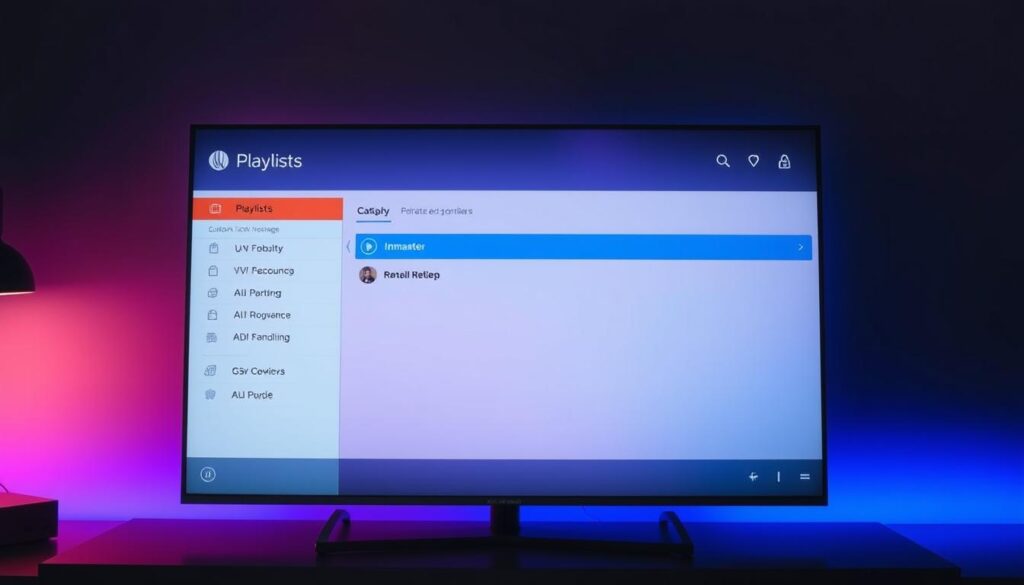
A verdadeira magia desta aplicação revela-se quando começamos a adicionar as nossas playlists personalizadas. Este processo transforma o gse smart iptv numa central de entretenimento totalmente adaptada aos seus gostos.
Abra a aplicação e explore o menu principal. No canto superior esquerdo, localize a opção “Remote Playlists”. Este é o primeiro step para configurar os seus conteúdos.
Adição de playlists (M3U e JSON)
Clique no símbolo “+” no topo do ecrã. Surge a opção de adicionar um url M3U ou JSON. Introduza o endereço fornecido pelo seu iptv service provider.
Atribua um nome descritivo à sua playlist para fácil identificação. Confirme com “next” e observe o serviço aparecer na lista. Ao selecioná-lo, o download da playlist inicia automaticamente.
Atualização e gestão de listas de canais
Após o download completo, verifique o número de channels disponíveis. Clique no ícone IPTV para aceder à lista completa. Cada playlist pode ser gerida individualmente.
Para dispositivos móveis, o processo é similar. Consulte este guia de configuração para iOS para detalhes específicos. Gerir múltiplas playlists torna-se simples com prática.
Renomeie, atualize ou elimine listas conforme necessário. O gse smart iptv permite alternar facilmente entre diferentes serviços. Esta flexibilidade é ideal para quem usa vários fornecedores.
Configuração do EPG (Guia Eletrónico de Programas)
A configuração do Guia Eletrónico de Programas (EPG) é o próximo passo essencial para maximizar a sua experiência de visualização. Este sistema transforma completamente a forma como navega pelos conteúdos disponíveis.
O electronic program guide funciona como um guia de televisão digital. Mostra informações detalhadas sobre a programação atual e futura de todos os canais.
Como adicionar e configurar o EPG
Para aceder às definições do epg, prima o botão Back no comando. Volte ao ecrã inicial e selecione “Electronic Program Guide” no menu lateral esquerdo.
Clique no ícone “+” no topo do ecrã para adicionar uma nova fonte. Escolha “Add Remote EPG Source” e introduza o url fornecido pelo seu provider.
- Atribua um nome descritivo que corresponda à sua playlist M3U
- Marque a opção “Auto-Update” para atualizações automáticas
- Configure a frequência de atualização conforme as suas necessidades
Ajustes de atualização e sincronização
A sincronização eficiente do program guide garante que toda a informação está atualizada. Recomendo atualizações a cada 12 horas para uso regular.
Para visualizar o electronic program de um canal específico, mantenha pressionado o canal na lista. Surgirá imediatamente a programação completa desse program.
Se notar desalinhamentos entre canais e programação, verifique primeiro o url introduzido. Uma simples correção resolve a maioria dos problemas de sincronização.
Resolução de Problemas Comuns
A experiência de streaming pode ser interrompida por diversos fatores, desde problemas de instalação até questões de reprodução. Identifico aqui as situações mais frequentes e as respostas adequadas para cada caso.
Soluções para falhas de instalação
Quando a app não aparece na loja oficial, pode ser uma limitação regional. Experimente alterar a região da conta Samsung ou utilize o método USB como alternativa.
Se a installation falha, verifique o espaço disponível no seu device. Certifique-se também que o sistema tem os updates mais recentes instalados.
Reiniciar o equipamento resolve muitos problemas temporários. Esta ação simples limpa a memória e reinicia os processos do sistema.
Tratamento de questões de reprodução e carregamento
Os streams que não carregam normalmente indicam problemas de ligação. Uma stable internet connection é essencial para o funcionamento do gse smart iptv.
Verifique cuidadosamente os URLs da playlist por erros de digitação. Contacte o seu fornecedor iptv para confirmar o estado da subscrição.
| Tipo de Problema | Sintomas Comuns | Solução Imediata | Prevenção |
|---|---|---|---|
| Falha de Instalação | Erro durante download | Verificar espaço livre | Manter sistema atualizado |
| Aplicação não inicia | Crash ao abrir | Limpar cache | Reinstalação completa |
| Streams não carregam | Buffering constante | Testar ligação internet | URLs verificados |
| Problemas de reprodução | Áudio dessincronizado | Ajustar buffer | Conexão estável |
Para buffering excessivo ou imagem congelada, ajuste as configurações de buffer nas definições da app. Contacte o suporte técnico se os problemas persistirem após estas correções.
Otimização da Experiência de Visualização
O verdadeiro potencial desta aplicação revela-se quando personalizamos as configurações de acordo com as nossas necessidades. Uma experiência de visualização otimizada faz toda a diferença no consumo de conteúdos.
Ajuste de configurações de buffer e qualidade
O buffer é essencial para uma reprodução fluida. Configure esta opção conforme a velocidade da sua ligação à internet.
Para ligações mais lentas, aumente o buffer para evitar interrupções. Ligações rápidas permitem buffers menores para um início mais rápido.
A qualidade de vídeo também merece atenção personalizada. Encontre o equilíbrio perfeito entre definição e performance.
- Definição padrão: mínimo 10 Mbps
- Conteúdo HD: 25 Mbps ou superior
- Prefira ligação Ethernet por cabo
- Wi-Fi pode causar flutuações
Otimize o desempenho do seu dispositivo fechando aplicações em segundo plano. Esta simples ação liberta recursos importantes.
Mantenha o software atualizado para compatibilidade total. A escolha do fornecedor de serviços influencia diretamente a estabilidade dos streams.
Seguindo estas dicas, a sua experiência com esta aplicação será significativamente melhorada. O conforto visual é uma prioridade que vale a pena explorar.
Personalização do App e Controlo Parental
A personalização da aplicação permite criar uma experiência única de visualização adaptada aos seus gostos pessoais. Esta app oferece várias opções de customização que tornam a navegação mais intuitiva.
Configuração de perfis e visualização de canais favoritos
Para adicionar channels aos favoritos, faça um clique longo sobre o canal desejado. O ícone de estrela no canto superior esquerdo fica vermelho, confirmando a ação.
A gse smart iptv mostra uma dica azul no topo do ecrã. Esta funcionalidade simplifica a organização dos seus conteúdos preferidos.
Para aceder rapidamente aos seus channels favoritos, clique no ícone de estrela no canto superior direito. Cria uma lista personalizada de acesso imediato.
O controlo parental é essencial para famílias. Ative esta feature com um código PIN para proteger conteúdos sensíveis.
Na página do menu de serviços, faça clique longo numa playlist M3U. Selecione “Set parental control” e defina o seu código.
Introduza o PIN duas vezes para confirmar. O ícone parental fica vermelho, indicando que a proteção está ativa.
Para ocultar grupos de channel, use o menu especial com clique longo. Selecione a opção de filtrar/ocultar grupos.
Escolha os grupos que deseja esconder. O ícone “Eye” fica vermelho, confirmando que a lista está oculta.
Estas features dão-lhe controlo total sobre a organização. A gse adapta-se perfeitamente às suas necessidades.
Experimente diferentes temas visuais disponíveis no menu. A app torna-se mais agradável com uma interface personalizada.
O gse smart iptv oferece flexibilidade total na gestão de conteúdos. Estas opções tornam a experiência mais segura e organizada.
Integração com Outros Dispositivos e Gestão de Múltiplas Listas
A versatilidade multiplataforma desta solução IPTV oferece uma experiência contínua entre diferentes aparelhos. Esta flexibilidade permite transitar facilmente entre televisão, telemóvel e computador.
Utilização do GSE Smart IPTV em diversos dispositivos
A gse smart iptv funciona perfeitamente em Android, iOS e Mac OSX. Pode usar a mesma aplicação em todos os seus devices favoritos. Esta compatibilidade é uma vantagem significativa.
As configurações e playlists sincronizam-se automaticamente entre aparelhos. Não precisa reconfigurar quando muda de dispositivo. A sua experiência mantém-se consistente.
Conselhos para organizar várias listas de IPTV
Gerir múltiplas playlists torna-se simples com prática. Atribua nomes descritivos a cada iptv service para fácil identificação. Organize por categorias como desporto, filmes ou notícias.
Separe as playlists por tipo de conteúdo ou fornecedor. Use as funcionalidades de filtragem para navegar rapidamente. Mantenha apenas as iptv subscription ativas para melhor organização.
Verifique regularmente a validade das suas subscrições. Remova listas obsoletas para otimizar o espaço. A gse oferece ferramentas poderosas para gestão eficiente.
Medidas de Segurança e Privacidade
Proteger a sua privacidade online deve ser considerado essencial quando utiliza serviços de televisão por internet. As suas informações pessoais merecem uma salvaguarda adequada durante as sessões de visualização.
Utilização de VPN e proteção dos dados pessoais
Uma Rede Privada Virtual (VPN) oferece uma camada extra de proteção para o seu iptv setup. Esta ferramenta encripta o tráfego de internet, tornando difícil a monitorização da sua atividade.
Considere estas vantagens de utilizar uma VPN fiável:
- Proteção da sua identidade online
- Segurança em redes Wi-Fi públicas
- Acesso a content regional com restrições
- Maior privacidade perto do seu provider
“A privacidade não é uma opção, mas uma necessidade fundamental na era digital. A encriptação adequada protege os utilizadores de ameaças invisíveis.”
| Medida de Segurança | Benefício Principal | Nível de Proteção | Facilidade de Implementação |
|---|---|---|---|
| VPN de qualidade | Encriptação total | Alto | Média |
| Fornecedor confiável | Conteúdo legítimo | Médio | Alta |
| Controlo parental | Proteção familiar | Médio | Alta |
| Atualizações regulares | Correção de falhas | Alto | Alta |
Escolher um iptv service legítimo é igualmente importante. Evite opções duvidosas que possam comprometer a segurança do seu dispositivo.
Mantenha o gse smart iptv atualizado para benefícios de proteção recentes. Utilize palavras-passe fortes e evite partilhar credenciais de subscrição.
Conclusão
Este guia completo percorreu todos os passos essenciais para transformar a sua experiência televisiva. Desde a verificação inicial até à configuração avançada, cada etapa foi detalhada para garantir sucesso.
O GSE Smart IPTV afirma-se como uma solução versátil para o IPTV. Centraliza múltiplas subscrições, oferecendo acesso a milhares de canais e conteúdos a pedido.
O processo de configuração revela-se simples quando seguido corretamente. Seja pela loja oficial ou método USB, o resultado final é uma experiência de visualização enriquecida.
A qualidade do seu IPTV depende da ligação à internet e do fornecedor escolhido. Explore as funcionalidades avançadas para personalizar ao máximo.
Ao dominar esta aplicação, poupa tempo valioso na busca de canais. Está agora preparado para uma experiência de entretenimento expandida na sua televisão.
FAQ
O que é o GSE Smart IPTV?
O GSE Smart IPTV é uma aplicação avançada que permite transformar o meu televisor num centro de entretenimento completo. Através dela, consigo aceder a conteúdos de televisão por IP, incluindo canais nacionais e internacionais, filmes e séries, utilizando uma ligação à internet.
Que modelos de Smart TV são compatíveis com esta aplicação?
A aplicação é compatível com a maioria dos televisores inteligentes que utilizam o sistema operativo Android TV. Verifico sempre a disponibilidade na loja de aplicações oficial do meu dispositivo, como a Samsung App Store ou a Google Play Store, para confirmar a compatibilidade.
Como adiciono a minha playlist de canais à aplicação?
Para adicionar a minha playlist, basta aceder às definições da aplicação e selecionar a opção “Adicionar playlist”. Posso fazê-lo através de um ficheiro M3U ou JSON, carregando-o a partir do armazenamento interno do dispositivo ou usando um URL fornecido pelo meu operador de serviços.
O que é o EPG e como o configuro?
O EPG, ou Guia Eletrónico de Programas, é uma funcionalidade que me mostra a programação dos canais. Para o configurar, vou às definições do EPG na aplicação e insiro o URL fornecido pelo meu serviço de IPTV. Isto permite-me ver o que está a passar em cada canal e planear a minha visualização.
Que medidas de segurança devo tomar ao utilizar a aplicação?
Para proteger os meus dados pessoais, asseguro-me de utilizar uma ligação à internet segura. Muitos utilizadores optam por usar uma VPN para encriptar a sua ligação e proteger a sua privacidade enquanto desfrutam de conteúdos através da aplicação.
A aplicação está disponível para outros dispositivos além da Smart TV?
Sim, a aplicação GSE Smart IPTV está disponível para uma variedade de dispositivos, incluindo smartphones, tablets e boxes Android. Isto permite-me ter uma experiência de visualização contínua em diferentes ecrãs, utilizando as mesmas listas de reprodução.
Como posso resolver problemas de reprodução ou carregamento?
Em caso de problemas, verifico primeiro a minha ligação à internet. Se estiver estável, experimento limpar a cache da aplicação ou reiniciar o meu dispositivo. Se o problema persistir, confirmo se o URL da playlist ou do EPG está correto e atualizado.
Posso personalizar a minha experiência de visualização?
Claro que sim. A aplicação oferece várias opções de personalização, como a criação de listas de canais favoritos, ajustes de qualidade de vídeo e definições de controlo parental. Isto permite-me adaptar a aplicação às minhas preferências e necessidades.


