

Compreendemos Perfeitamente o Teu Desafio
Ouviste falar do Lazy IPTV – uma aplicação Android simples, leve e eficaz para ver IPTV – e pensaste: “Perfeito! É exactamente o que preciso!”. Mas depois descobriste a realidade inconveniente: o Lazy IPTV foi desenvolvido exclusivamente para Android. E tu usas Linux.
Agora estás preso num ciclo frustrante de pesquisas que te levam a tutoriais confusos sobre emuladores Android, Wine que não funciona com apps Android, soluções que prometem milagres mas entregam erros, e uma sensação crescente de que talvez isto seja impossível. A tua frustração é completamente compreensível e válida.
A verdade é que executar aplicações Android no Linux desktop não é tão direto como deveria ser. Os tutoriais assumem conhecimentos técnicos, pulam passos cruciais, ou estão desatualizados. Ficas a questionar-te: “Será que sou eu? Será que não sou capaz?”
A resposta é não – não és tu. O problema é a falta de informação clara, acessível e honesta sobre este tema. Mas isso termina agora.
Este guia foi criado especificamente para transformar a tua confusão em confiança. Vamos explorar as melhores soluções práticas para executar o Lazy IPTV no Linux, explicar cada passo com clareza cristalina, e – igualmente importante – apresentar alternativas nativas que podem ser até melhores. Ao final desta leitura, terás um caminho claro para ver os teus conteúdos IPTV.
Respira fundo. Vamos descomplicar isto juntos.
As 5 Principais Fontes de Confusão (e As Soluções Honestas)
1. “Afinal, Posso Mesmo Instalar o Lazy IPTV no Linux?”
Porquê Esta Incerteza Fundamental Paralisa: A primeira pergunta – e a mais básica – é se isto é sequer possível. O Lazy IPTV é uma app Android. O Linux não é Android. As pesquisas levam-te a informação contraditória: alguns dizem que funciona, outros que é impossível, outros ainda falam de soluções complexas que não compreendes.
A Verdade Clara e Transparente:
Vamos ser completamente honestos contigo: o Lazy IPTV não foi feito para Linux desktop, mas tens três caminhos viáveis:
OPÇÃO 1 – Usar Waydroid (Emulador Android Moderno):
- Executa apps Android nativamente no Linux
- Melhor performance que alternativas antigas
- Requer sistema com Wayland
- Recomendado se queres mesmo o Lazy IPTV
OPÇÃO 2 – Usar Alternativas Nativas Linux (Mais Simples):
- IPTVnator – Interface moderna, feita para Linux
- Hypnotix – Desenvolvido pela equipa Linux Mint
- VLC – O clássico que funciona sempre
- Funcionamento perfeito, zero problemas
OPÇÃO 3 – Usar no Telemóvel Android:
- Instala o Lazy IPTV no telemóvel/tablet Android
- Usa o mesmo no sofá com comodidade
- Sem complicações técnicas
A Nossa Recomendação Honesta: Se és novo no Linux, começa pelas alternativas nativas (Opção 2). São mais estáveis e eficientes. Só tenta o Waydroid se precisas absolutamente do Lazy IPTV especificamente.
2. “Como Instalo o Waydroid Para Executar o Lazy IPTV?”
Porquê Esta Solução Parece Impossível: Decides tentar com o Waydroid, mas as instruções técnicas são intimidantes. Falam de Wayland, kernels, módulos, comandos de terminal longos – e tu não tens a certeza se o teu sistema sequer suporta isto.
A Solução Passo-a-Passo Detalhada:
PASSO 1 – Verificar Compatibilidade:
Primeiro, confirma se o teu sistema usa Wayland:
echo $XDG_SESSION_TYPESe aparecer “wayland”, óptimo! Se aparecer “x11”, será mais complicado (mas possível).
PASSO 2 – Instalar o Waydroid:
Para Ubuntu/Debian/Mint:
sudo apt update
sudo apt install curl ca-certificates -y
curl https://repo.waydro.id | sudo bash
sudo apt install waydroid -y
Para Fedora:
sudo dnf install waydroid -yPara Arch Linux:
sudo pacman -S waydroidPASSO 3 – Inicializar o Sistema Android:
sudo waydroid initEste processo descarrega a imagem Android (pode demorar 5-10 minutos). É normal demorar – não feches o terminal!
PASSO 4 – Iniciar o Waydroid:
waydroid session startAbre outra janela de terminal e executa:
waydroid show-full-uiDeverás ver agora um ambiente Android completo a correr no teu Linux!
PASSO 5 – Instalar o Lazy IPTV:
- Descarrega o APK do Lazy IPTV:
- Vai a https://apkpure.com ou https://apkmirror.com
- Procura “Lazy IPTV”
- Descarrega a versão mais recente
- Guarda na pasta Transferências
- Instala o APK no Waydroid:
cd ~/Transferências
waydroid app install lazy-iptv.apk
(Substitui “lazy-iptv.apk” pelo nome exacto do ficheiro)
- Lança a aplicação:
waydroid app launch com.sabersolutions.lazyiptv
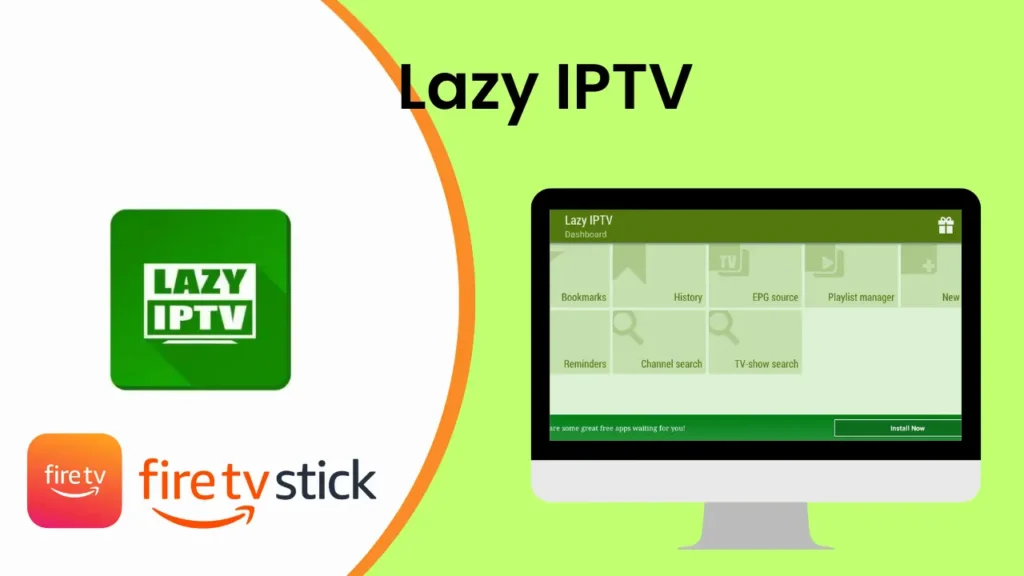
Problemas Comuns e Soluções:
PROBLEMA: “Waydroid init falha” Solução:
sudo waydroid init -fPROBLEMA: “Sem conexão de rede no Waydroid” Solução:
sudo systemctl restart waydroid-containerPROBLEMA: “Performance lenta” Solução: Ativa aceleração GPU:
sudo waydroid upgrade3. “Quais São as Melhores Alternativas Nativas ao Lazy IPTV?”
Porquê Considerar Alternativas é Inteligente: Depois de perceberes a complexidade de executar apps Android no Linux, questionas-te naturalmente: “Não haverá algo equivalente feito especificamente para Linux?”
A Resposta Libertadora: Sim, E São Excelentes!
ALTERNATIVA 1 – IPTVnator (A Mais Próxima do Lazy IPTV):
Porquê Escolher:
- Interface moderna e limpa
- Suporta M3U e Xtream Codes
- EPG (guia de programação) integrado
- Completamente gratuito e open-source
- Funciona perfeitamente no Linux
Como Instalar:
Via Flatpak (universal):
flatpak install flathub com.github.iptvnator -yVia AppImage:
- Vai a https://github.com/4gray/iptvnator/releases
- Descarrega o ficheiro
.AppImage - Dá permissões:
   chmod +x IPTVnator-*.AppImage
   ./IPTVnator-*.AppImage
Como Usar:
- Abre o IPTVnator
- Clica no “+” para adicionar lista
- Escolhe URL ou Ficheiro
- Introduz o link da tua lista M3U
- Pronto! Canais aparecem organizados
ALTERNATIVA 2 – Hypnotix (Desenvolvido Para Linux):
Porquê Escolher:
- Criado pela equipa Linux Mint
- Interface simples e intuitiva
- Gestão fácil de múltiplas listas
- Integração perfeita com Linux
Como Instalar:
sudo apt update
sudo apt install hypnotix -y
ALTERNATIVA 3 – VLC (O Clássico Infalível):
Porquê Escolher:
- Já vem instalado em muitas distribuições
- Reproduz absolutamente tudo
- Zero configuração necessária
- Toda a gente conhece
Como Usar com IPTV:
- Abre o VLC
- Media → Abrir Fluxo de Rede
- Cola o URL da lista M3U
- Clica em Reproduzir
4. “Como Adiciono Minhas Listas IPTV (Independentemente da Solução)?”
Porquê Este Passo Final Confunde: Tens a aplicação instalada, mas agora precisas de adicionar as tuas listas. Tens um ficheiro M3U ou credenciais Xtream Codes, mas não sabes exactamente como proceder.
A Solução Universal Para Todas as Apps:
MÉTODO 1 – Usar URL Direto (Mais Simples):
Se tens um link como: http://provedor.com/lista.m3u
No IPTVnator:
- Clica no “+” → Add via URL
- Cola o URL
- Dá um nome à lista
- Add
No Hypnotix:
- Adicionar Fornecedor
- Nome + URL
- OK
No VLC:
- Media → Abrir Fluxo de Rede
- Cola URL
- Reproduzir
No Lazy IPTV (Waydroid):
- Menu → Add Playlist
- Paste URL
- OK
MÉTODO 2 – Usar Ficheiro M3U Local:
Se tens um ficheiro .m3u guardado:
Para IPTVnator/Hypnotix:
- Clica em adicionar
- Escolhe “Ficheiro” ou “File”
- Navega até ao ficheiro
- Seleciona
Para Lazy IPTV no Waydroid: Copia o ficheiro para a pasta partilhada:
cp ~/minha_lista.m3u ~/.local/share/waydroid/data/media/0/Download/Depois abre no Lazy IPTV através da pasta Download
MÉTODO 3 – Usar Xtream Codes API:
Se o teu fornecedor usa Xtream Codes (URL + Username + Password):
IPTVnator:
- Add via Xtream Codes
- Server URL (sem /player_api.php)
- Username e Password
- Add
Hypnotix:
- Tipo: Xtream
- Preenche credenciais
- OK
5. “A Reprodução Não Funciona ou Está Lenta”
Porquê Este Problema Final Desanima: Finalmente tens tudo configurado, mas os canais não abrem, ou a imagem trava constantemente. Sentes que depois de tanto esforço, ainda não conseguiste.
As Soluções Definitivas:
PROBLEMA 1 – “Canais Não Abrem”:
Solução – Instalar Codecs:
sudo apt install ubuntu-restricted-extras ffmpeg -yPara Fedora:
sudo dnf install ffmpeg -y

