

O universo da televisão por IP trouxe novas possibilidades para os consumidores portugueses. Entre as várias opções disponíveis, destacamos uma aplicação que se tem tornado popular pelo seu conjunto de funcionalidades avançadas.
O nosso dispositivo de media de eleição, o NVIDIA Shield, funciona como plataforma ideal para este tipo de soluções. A sua natureza Android TV garante compatibilidade com uma vasta gama de software da Google Play Store.
Neste guia, explicamos o processo completo de configuração. Abordamos desde os preparativos iniciais até à personalização das definições. O objetivo é garantir uma experiência simples e eficaz para todos os utilizadores.
A nossa abordagem foi desenvolvida especificamente para o mercado português. Considerámos as particularidades e necessidades dos utilizadores em Portugal.
Principais Conclusões
- O processo de configuração é simples e direto para utilizadores de todos os níveis
- O dispositivo suporta nativamente aplicações da Google Play Store
- A aplicação oferece suporte para múltiplos formatos de playlist
- A integração com guias de programação electrónicos é uma vantagem significativa
- A interface foi desenhada para ser intuitiva e fácil de utilizar
- O controlo parental está disponível para maior segurança
- A reprodução de conteúdos em catch-up é uma funcionalidade valiosa
Preparação e Requisitos
Antes de avançarmos, é crucial preparar o ambiente para uma instalação tranquila. Esta fase garante que tudo funciona sem complicações.
Uma verificação rápida do equipamento evita problemas comuns. Vamos garantir que o nosso dispositivo está pronto para receber a nova aplicação.
Verificação de compatibilidade e dispositivos
O nosso device deve estar ligado à corrente e corretamente conectado à rede doméstica. Confirmem que o equipamento está a funcionar sem avarias.
É fundamental que o sistema esteja running Android TV na versão mais recente. Uma atualização de software garante total compatibilidade e security.
Assegurem-se também de que existe espaço de armazenamento suficiente no box para a nova app. Um dispositivo actualizado evita surpresas.
Requisitos de rede e de acesso à Google Play Store
Uma ligação de internet estável é indispensável. Preferencialmente, usem uma ligação ethernet para o melhor desempenho de streaming.
É necessário ter uma conta Google configurada no equipamento para aceder à Play Store. Esta app store é onde iremos buscar a aplicação.
Para outros dispositivos, como o Chromecast, o processo de configuração pode ser diferente. Consultem um guia abrangente sobre IPTV no Chromecast para mais informações.
As definições de privacy e segurança devem permitir a instalação de apps desta store. A aplicação encripta os data em trânsito, mas é importante compreender as suas políticas.
| Item a Verificar | Descrição | Estado |
|---|---|---|
| Ligação à Corrente | Dispositivo devidamente ligado à eletricidade. | ✅ |
| Conexão de Rede | Ligação estável à internet (Wi-Fi ou Ethernet). | ✅ |
| Conta Google | Conta configurada para aceder à Play Store. | ✅ |
| Credenciais IPTV | Subscrição válida com playlist ou URL M3U. | ✅ |
How to install vu player on nvidia shield
Vamos agora avançar para a fase prática. Esta etapa é bastante simples e rápida de concluir.
Liguem o vosso equipamento e aguardem pelo ecrã inicial. Acedam à loja de aplicações oficial do sistema.
Pesquisa e download do VU Player na Google Play Store
No menu principal, encontrem o ícone da loja digital. Selecionem-no para abrir o catálogo.
Utilizem a barra de pesquisa no topo. Digitem o nome exato da app para obter os melhores resultados.
A pesquisa demora alguns segundos. Escolham a aplicação oficial da lista.
Processo de instalação e primeiros passos pós-download
Carreguem no botão para obter a app. O download inicia-se de imediato.
O sistema trata de todo o processo. Em pouco tempo, o ícone estará disponível.
Quando terminar, podem abrir o programa. A configuração com o vosso url ou ficheiro é o próximo passo.
Recomendamos testar a app imediatamente. Desta forma, confirmam que tudo funciona perfeitamente.
Configuração e Utilização do VU Player
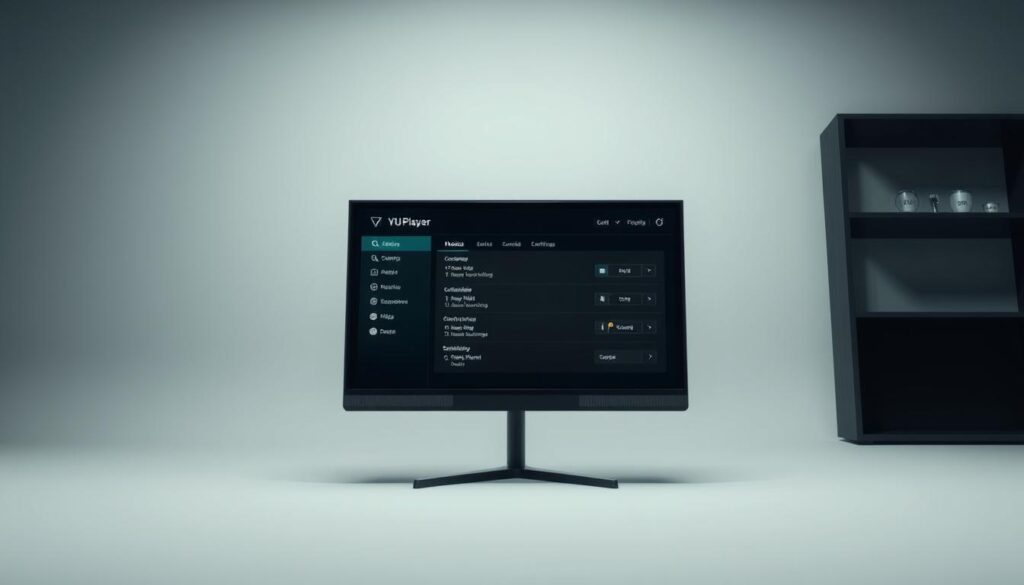
A fase de configuração permite personalizar a experiência de visualização conforme as nossas preferências. Esta etapa é fundamental para aproveitar todo o potencial da aplicação.
Configuração da interface, preferências e características avançadas
Quando abrimos a aplicação pela primeira vez, aceitamos os termos de utilização. O próximo passo crucial é criar um novo perfil de user.
As settings principais incluem opções de reprodução e qualidade de streaming. Podemos activar controlos parentais para maior segurança.
A interface organiza o content em categories intuitivas. Esta organização facilita a navegação entre diferentes tipos de programas.
Integração com IPTV, EPG e dicas de uso para canais encriptados
Existem três métodos para configurar a lista de channels. Cada opção adapta-se a diferentes tipos de fornecedores de serviços.
O suporte EPG permite visualizar a programação em tempo real. Esta funcionalidade é essencial para gerir grandes listas de canais.
Para channels premium, inserimos cuidadosamente todas as credenciais. A precisão nos dados garante acesso sem interrupções.
| Método de Configuração | Processo | Recomendação |
|---|---|---|
| File Local | Seleccionar ficheiro de playlist guardado no device | Ideal para utilizadores com file offline |
| URL M3U | Inserir link fornecido pelo operador IPTV | Melhor para actualizações automáticas |
| Xtream Codes API | Configurar com dados de servidor específicos | Opção pro para maior controlo |
Alguns users reportaram interesse em funcionalidades adicionais. Os desenvolvedores continuam a melhorar a aplicação regularmente.
Conclusão
Chegámos ao final deste tutorial prático que desmistifica o processo de configuração de aplicações de streaming no equipamento NVIDIA Shield. Esperamos que todos os passos tenham sido claros e que agora possam desfrutar plenamente dos vossos conteúdos IPTV.
O NVIDIA Shield Pro continua a ser uma das melhores solutions do mercado. Quando combinado com aplicações versáteis, transforma-se numa verdadeira central de entretenimento doméstico.
Se encontrarem algum issue, recomendamos verificar as credenciais do operador IPTV e as definições default. A comunidade de users é bastante activa em plataformas como o Reddit.
Nos fóruns dedicados ao shield, encontram posts com discussões detalhadas e top posts com solutions para problemas comuns. As replies de outros utilizadores oferecem ajuda valiosa.
É importante respeitar as rules de utilização e políticas de privacy. Para quem utiliza o device como box principal, esta app representa uma excelente way moderna de gerir subscrições sem ads intrusivos.
Agradecemos por terem seguido o nosso guia. Esta solution completa ajuda a tirar o máximo partido do vosso equipamento nos próximos seconds de entretenimento.
FAQ
Quais são os requisitos de rede para o VU Player funcionar corretamente?
Para um desempenho estável, recomendamos uma ligação de internet por cabo de rede ou Wi-Fi de 5 GHz. Uma velocidade de download de pelo menos 25 Mbps é ideal para transmissão de conteúdo em alta definição sem interrupções.
O VU Player está disponível na Google Play Store para o Nvidia Shield?
Sim, o VU Player está disponível para download gratuito na Google Play Store. Podem pesquisar diretamente pelo nome na loja de aplicações do vosso dispositivo.
Como adiciono a lista de canais ou o URL IPTV no VU Player?
Após abrirem a aplicação, dirijam-se às definições e procurem a opção para adicionar uma lista de reprodução. Basta colar o URL fornecido pelo vosso serviço e guardar as alterações para carregar os conteúdos.
O Nvidia Shield Pro é compatível com todas as funcionalidades do VU Player?
O Nvidia Shield e o Shield Pro, por executarem Android TV, oferecem total compatibilidade. Aplicações de terceiros como o VU Player funcionam perfeitamente, tirando partido do hardware potente.
É possível configurar uma lista de favoritos dentro da aplicação?
Claro que sim. Basta navegar até ao canal desejado, manter premido o botão “OK” no comando e selecionar a opção para adicionar aos favoritos. Isso agiliza muito o acesso aos vossos conteúdos preferidos.
Como resolver problemas de reprodução ou buffering constante?
Primeiro, verifiquem a vossa ligação à internet. Se estiver estável, experimentem alterar o servidor de transmissão nas definições da aplicação ou atualizar para a versão mais recente do VU Player.
O VU Player suporta a funcionalidade de guia de programas eletrónicos (EPG)?
Sim, o suporte a EPG está incluído. Precisam de garantir que o URL do serviço EPG está correto nas definições para que a grelha de programação seja carregada correctamente.


