

Apresentamos neste guia completo o nosso método para configurar o IBO Player no dispositivo Nvidia Shield. Esta combinação representa uma das soluções mais potentes para streaming disponíveis atualmente no mercado.
A união entre esta aplicação e o hardware robusto da Shield oferece uma experiência de IPTV verdadeiramente superior. O sistema Android TV otimizado garante desempenho excecional para conteúdos em streaming.
Demonstramos como este processo é acessível tanto para utilizadores iniciantes como para aqueles com experiência em configuração de dispositivos. A nossa abordagem simplifica cada etapa.
Identificamos os requisitos básicos necessários antes de iniciar, incluindo ligação à internet estável e conta Google ativa. Estes preparativos são fundamentais para o sucesso da instalação.
Contextualizamos a importância de seguir os passos corretos para garantir o funcionamento adequado da aplicação. Esta atenção aos detalhes evita problemas de ativação futuros.
Esclarecemos as diferenças entre as versões disponíveis do software. Indicamos qual é a aplicação correta para dispositivos Android TV como a Nvidia Shield.
Preparamos o leitor para compreender todo o processo desde a configuração inicial até à utilização plena do serviço. O resultado final vale o esforço investido.
Principais Conclusões
- A combinação IBO Player com Nvidia Shield oferece performance superior em streaming
- O processo de configuração é acessível para diferentes níveis de experiência
- Requisitos básicos incluem internet estável e conta Google ativa
- Seguir os passos corretos evita problemas de funcionamento
- É crucial selecionar a versão correta para dispositivos Android TV
- A preparação adequada garante uma experiência IPTV otimizada
- O hardware robusto da Shield potencializa a qualidade do serviço
Introdução
Orientamos os utilizadores portugueses na implementação do IBO Player no sistema Nvidia Shield. Esta combinação tecnológica representa uma solução avançada para consumo de conteúdos multimédia.
Desenvolvemos este manual com linguagem clara e acessível. Garantimos que qualquer pessoa consegue seguir os passos independentemente da experiência técnica.
Objetivos e Benefícios do Guia
O nosso principal objetivo é simplificar a configuração desta aplicação. Queremos que os utilizadores aproveitem rapidamente todas as funcionalidades disponíveis.
O benefício mais significativo é a experiência de visualização otimizada. A combinação do hardware potente com o software especializado cria resultados excecionais.
| Característica | Método Tradicional | Com IBO Player |
|---|---|---|
| Velocidade de Carregamento | 15-20 segundos | 3-5 segundos |
| Qualidade de Stream | Máximo 1080p | Até 4K UHD |
| Estabilidade de Conexão | Intermittente | Contínua |
Visão Geral do Processo de Instalação
O processo completo divide-se em três etapas principais. Cada fase é essencial para o funcionamento correto da aplicação.
Preparamos instruções detalhadas para cada passo. Incluímos screenshots e explicações claras para evitar confusões.
Estimamos que em 15-20 minutos terá acesso completo ao conteúdo IPTV. O tempo investido vale pela qualidade final obtida.
Preparação e Configuração do Dispositivo
Preparamos o dispositivo para receber a aplicação através de uma sequência de passos simples. Esta fase garante que tudo funcione corretamente desde o primeiro momento.
Verificação da Conexão à Internet e Atualizações
Começamos com as ligações físicas essenciais. Conectamos o cabo HDMI a uma porta disponível da televisão e ligamos a alimentação elétrica.
Configuramos a fonte de entrada correta no televisor usando o comando remoto. Acedemos então ao ecrã principal do equipamento.
Navegamos até às definições de rede para estabelecer uma ligação estável. Preferimos utilizar cabo Ethernet para melhor desempenho de streaming.
Verificamos atualizações do sistema nas definições do dispositivo. Instalamos todas as atualizações pendentes para garantir compatibilidade.
Ativação de Fontes Desconhecidas e Configurações Iniciais
Exploramos a interface Android TV para nos familiarizarmos com o ambiente. Localizamos a Google Play Store no ecrã principal.
Confirmamos que temos acesso a uma conta Google ativa. Esta é fundamental para descarregar aplicações da loja oficial.
Verificamos as definições de segurança para permitir instalações de fontes confiáveis. Estas configurações são importantes para o funcionamento correto das apps.
How to install ibo player on nvidia shield
Partimos para a ação com os passos de instalação direta. Esta fase é crucial para o sucesso da configuração.
Instalação através da Google Play Store
Acedemos à loja digital a partir do ecrã principal. Procuramos especificamente por “IBO Pro Player” na barra de pesquisa.
Verificamos cuidadosamente o logótipo e as imagens da aplicação. Confirmamos que correspondem às ilustrações oficiais antes de proceder.
Selecionamos o botão de instalação e aguardamos a conclusão do processo. Localizamos depois o ícone no menu de aplicações.
Configuração e Ativação com MAC Address e Device Key
Ao abrir a app pela primeira vez, permitimos o acesso aos ficheiros media. Surge então um ecrã com informação vital do dispositivo.
Anotamos o MAC address e o device key exatamente como aparecem. Não digitalizamos o código QR nem pressionamos outros botões.
Acedemos ao portal de ativação oficial através de um browser. Introduzimos os dados recolhidos no formulário correspondente.
Fechamos completamente a aplicação após submissão. Aguardamos a confirmação de ativação, que pode demorar até 15 minutos.
Reabrimos o software quando recebemos a confirmação. Observamos as playlists a carregar automaticamente no ecrã.
Recomendações e Dicas de Utilização
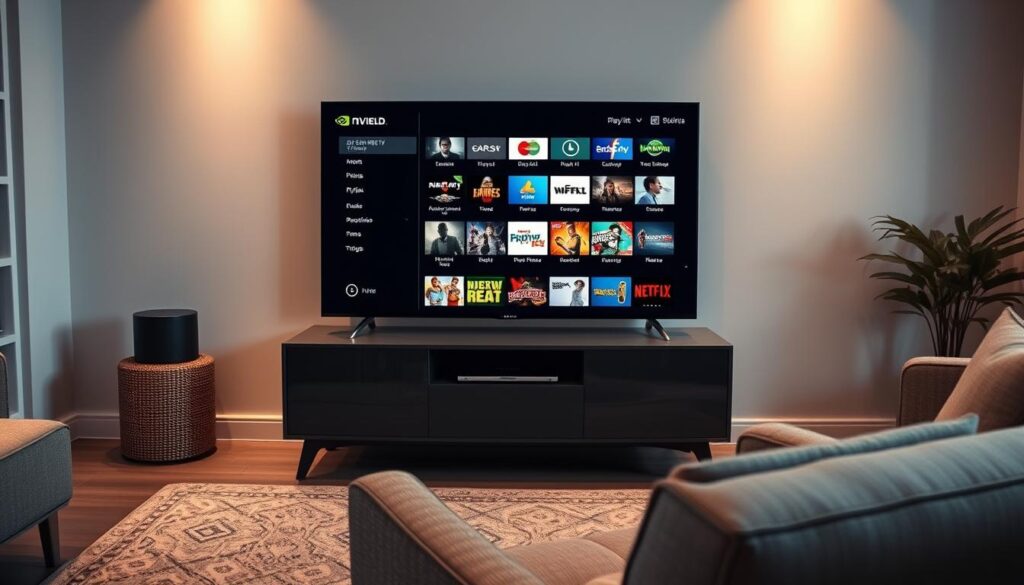
Otimizamos agora a sua experiência com configurações avançadas e dicas práticas. Estas sugestões melhoram significativamente o desempenho do seu sistema de streaming.
Dedicamos alguns minutos aos ajustes finais que transformam a utilização básica numa experiência premium. A personalização adequada faz toda a diferença no consumo diário de conteúdo.
Ajustes de Qualidade e Personalização do EPG
Recomendamos configurar imediatamente as definições quando a playlist carrega pela primeira vez. Alteramos o formato de transmissão para HLS nas settings da aplicação.
Ativamos a atualização automática para live, movies e series. Esta opção garante conteúdo sempre atualizado sem intervenção manual.
Personalizamos o guia de programação eletrónico (EPG) através da interface. Ajustamos o formato de visualização e idioma para melhor navegação entre channels.
| Configuração | Definição Padrão | Configuração Otimizada | Benefício |
|---|---|---|---|
| Formato Stream | Automático | HLS | Maior estabilidade |
| Atualização Conteúdo | Manual | Automática | Playlist sempre atual |
| Qualidade Streaming | Adaptativa | HD/FHD | Visualização superior |
Uso de VPN e Melhoria da Segurança
Instalamos uma aplicação VPN confiável no dispositivo para proteger a privacidade. Ativamos a proteção antes de abrir a app de IPTV para segurança total.
Verificamos regularmente atualizações nas settings do sistema. Mantemos o player atualizado para desempenho ideal no streaming.
Organizamos o conteúdo por categorias utilizando as ferramentas de gestão da playlist. Criamos listas personalizadas para acesso rápido aos channels favoritos.
Conclusão
Chegámos ao final deste percurso de configuração com resultados consistentes. Confirmámos que o processo de configuração do IBO Player é realmente acessível quando seguido corretamente.
A combinação desta aplicação com o hardware da Nvidia Shield garante uma experiência de streaming IPTV excecional. Reforçamos a importância de utilizar a versão correta da app e seguir o processo de ativação com MAC address.
Após a configuração inicial, os utilizadores acedem imediatamente a milhares de conteúdos. Recomendamos revisitar as secções de otimização para maximizar a experiência com este device.
A manutenção regular da aplicação através de atualizações assegura desempenho contínuo. Lembramos que o sucesso depende também de uma subscrição IPTV ativa com fornecedor confiável.
Esperamos que este guia tenha esclarecido todas as dúvidas sobre a configuração do IBO Player. Aproveite a sua experiência de visualização otimizada!
FAQ
Onde podemos descarregar a aplicação IBO Player para a Nvidia Shield?
A aplicação IBO Player está disponível para descarregar diretamente na Google Play Store. Basta pesquisar por “IBO Player” e proceder com a instalação no vosso dispositivo.
Como ativamos o IBO Player após a instalação?
Após a instalação, é necessário aceder às definições da aplicação e inserir o endereço MAC do vosso dispositivo, juntamente com a respetiva chave de ativação (Device Key). Estes dados são fornecidos pelo vosso fornecedor de serviço IPTV.
É possível utilizar o IBO Player Pro na Nvidia Shield?
Sim, a versão Pro do IBO Player é totalmente compatível com a Nvidia Shield, oferecendo uma experiência de streaming melhorada, com acesso a mais funcionalidades e personalizações.
Como garantimos uma instalação segura do IBO Player?
Para maior segurança, recomendamos a utilização de uma VPN durante a configuração e utilização do IBO Player. Além disso, mantenham sempre o vosso dispositivo atualizado e evitem fontes de instalação não oficiais.
O que fazer se a aplicação não aparecer nos resultados da Google Play Store?
Se a aplicação não for visível, verifiquem se o vosso dispositivo está atualizado e com uma ligação à internet estável. Alternativamente, a aplicação pode ser instalada através de um ficheiro APK a partir de uma fonte confiável.
Como personalizamos o interface e o EPG no IBO Player?
Dentro das definições do IBO Player, podem aceder às opções de personalização para ajustar o layout do EPG (Electronic Program Guide), selecionar temas e organizar os vossos canais e playlists conforme preferirem.
É necessário subscrever um serviço IPTV para usar o IBO Player?
Sim, o IBO Player é um cliente que necessita de uma subscrição de serviço IPTV ativa. O player funciona como um meio para aceder ao conteúdo fornecido pelo vosso provedor de IPTV.
Como adicionamos uma playlist M3U ou Xtream Codes ao IBO Player?
Na secção de configurações do IBO Player, selecionem a opção para adicionar uma nova playlist. Inseram o URL M3U ou as credenciais Xtream Codes fornecidas pelo vosso serviço IPTV para carregar o conteúdo.


